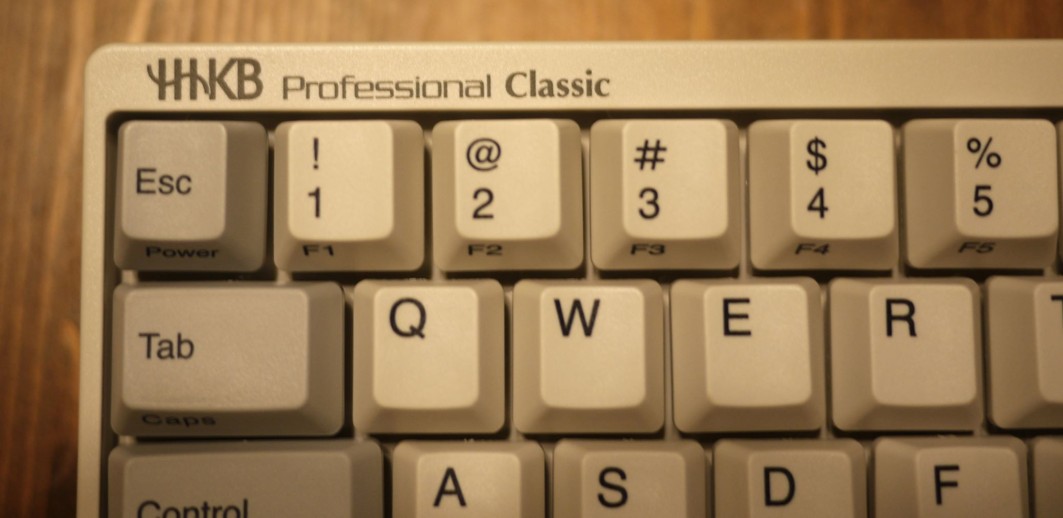
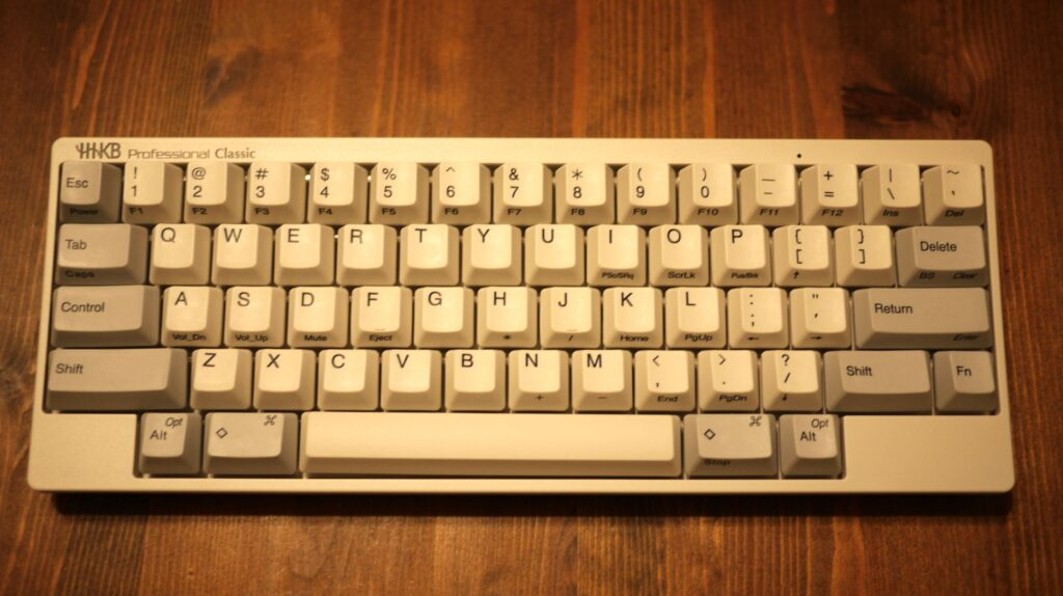
HHKB(Happy Hacking Keyboard)で一番リーズナブルな「HHKB Classic(英語配列)」は、有線接続かつ英語配列のモデルです。
「英語配列は半角/全角のキーもないし、日本語を入力するのに、使いにくいのでは…」と不安になるかもしれません。
でも適切な設定を行えば、日本語配列よりも「むしろ」英語配列の方が、ずっと快適にタイピングできるようになります。
有線接続についても、PCとの接続が安定していることを考えれば、入力のしやすさの面では逆に大きなメリットです。
HHKB Classic(英語配列・Windows環境)で日本語をスムーズに入力し、両手をホームポジションから動かさずに快適に使うための設定方法
をご紹介します。
⚠️ 最新モデル(Classic Type-S)の「Type-S」がついたモデルは、標準で付属するキーマップ変更ツールでこの記事以上のことができます
- 発売当初のHHKB Classicは静音モデル(Type-S)がなく、公式の「HHKBキーマップ変更ツール」も非対応でした。しかし、現在は静音性を高めた「Classic Type-S」が登場し、Classicシリーズでも公式キーマップ変更ツールが利用可能なモデルもあります。その場合には、キーマップ変更ツールを使った方が便利ですし、より自分好みにキー配列を調整できます。
- キーマップ変更ツールがついていない「非Type-S」は、価格も約5,000円低く設定されています。それでも十分に使えます。
- まず最初は簡単な設定のみで使ってみて、その後は自分好みに、少しずつ調整していくのがおすすめです。
- HHKBを買う場合はそのモデルが、英語配列/日本語配列、Type-Sか否か、有線か無線か、とともに、キーマップ変更ツールが使えるか確認しましょう。

- 昔からHHKBを使ってきました。
- 英語配列のClassic、Hybrid(無線も使えるモデル)、日本語配列も持っていますが、この数年は英語配列のみ使っています。
- 机の上にはClassic、iPadで使うときはHybridを使っています。
- またキーマップ変更ツールがあってもなくても、この記事でご紹介する方法で入力しています。
→ HHKB Hybrid US配列は、トリッキー&シンプリスト向け【レビュー】
HHKB ClassicをWindowsで使うとき、この記事でご紹介する設定を行うと、以下のようなメリットがあります。
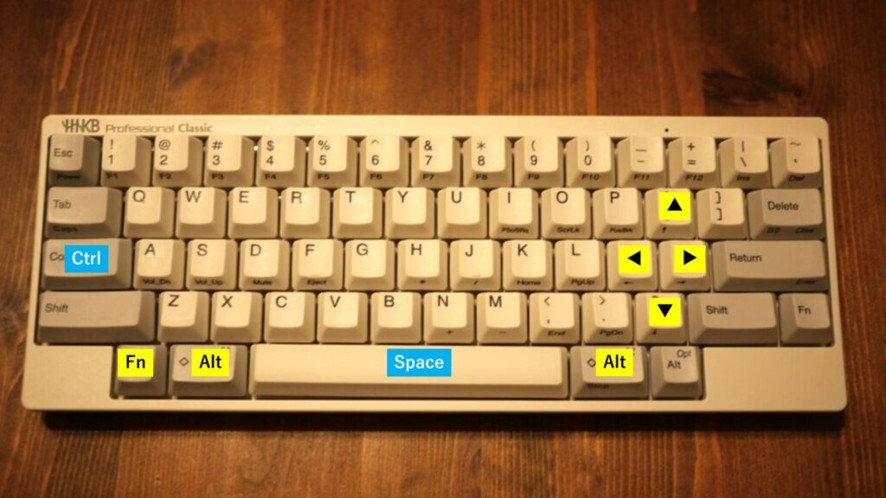
- 「Ctrl」+「Space」の同時押しで日本語入力のON/OFF切り替え
- Spaceバーの左右にあるキー(フリーソフト使用)で、より直感的な日本語・英数入力
- 裏面DIPスイッチの変更により、手くびをほとんど動かさずに矢印キー(Fn + 小指)操作が可能
手をホームポジションからほぼ動かさずにタイピングできるため、入力スピードが上がり、長時間の作業でも疲れにくくなります。
1. HHKBを「英語キーボード配列」としてPCに認識させる
※ここは、HHKBに限らず、英語配列のキーボードを使う際に共通して必要な設定です
まずは、PC側に「いま英語配列のキーボードがつながっているよ」と正しく認識させる設定を行います。これを怠ると、刻印通りの記号が入力できなくなってしまいます。
- PC画面右下の「A」または「あ」(通知領域の入力モード)を右クリック
- 「設定」を選択
- 「時刻と言語」 → 「言語と地域」の順に進む
- 「優先する言語」の近くにある「日本語」の「・・・(オプション)」→「言語のオプション」をクリック
- 「キーボードレイアウト」の「レイアウトを変更する」をクリック
- 「英語キーボード(101/102キー)」を選択してPCを再起動する
※Windowsのバージョンによってメニュー名が多少異なる場合があります。
2. 「Ctrl」+「Space」で日本語入力を切り替える設定
※ここは、わたしは設定はしていますが実際は使っていません。下で説明する「alt-ime-ahk」で代用しています。
標準では日本語入力を切り替えるときには、「Alt」+「`」を使います。「Alt」+「`」はホームポジションから指が遠く煩雑です。
だから「Ctrl + Space」でON/OFFを切り替えられるようにするだけでも、タイピングのストレスが激減します。
- PC画面右下の「A」または「あ」を右クリック → 「設定」を選択
- 設定画面で「キーとタッチのカスタマイズ」を選択
- 「キーの割り当て」 → 「Ctrl+SpaceをIME-オン/オフ」を選ぶ
3. HHKB裏面のDIPスイッチを調整する
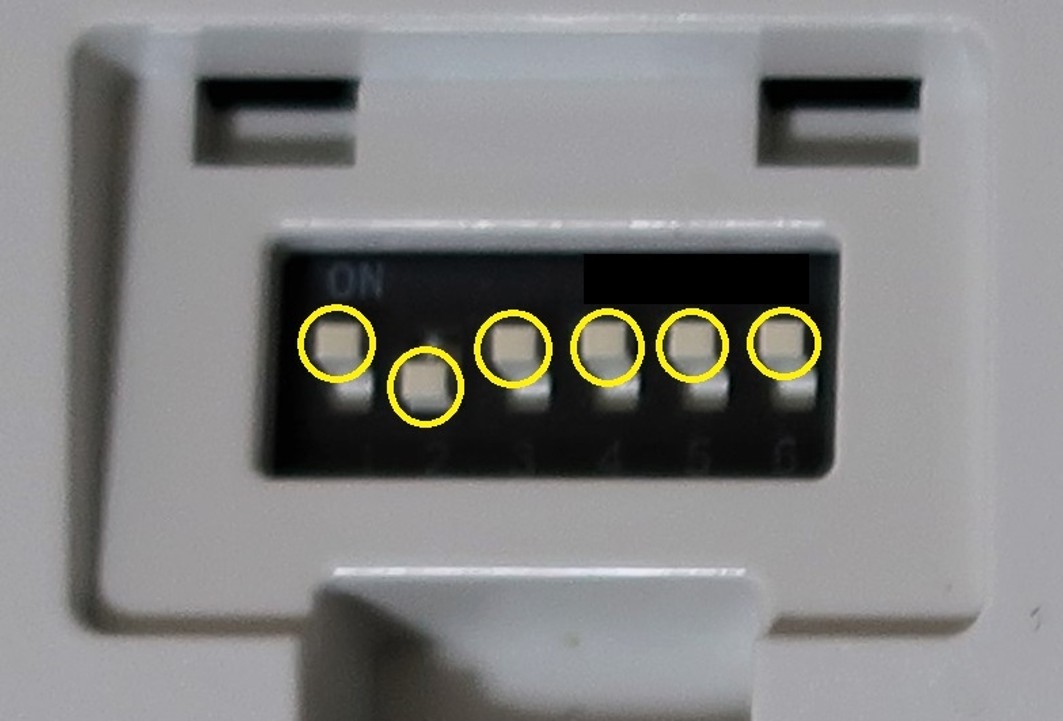
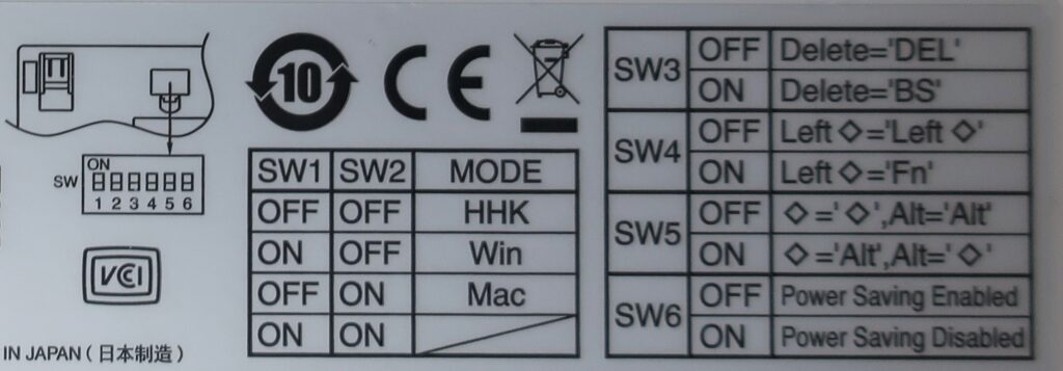
HHKB Classicの裏面にあるスイッチ(DIPスイッチ)を調整し、キーの挙動を変更します。
- SW1 ON / SW2 OFF:Windowsモードにする
- SW3 ON:DeleteキーをBS(Back Space)に変更
- SW4 ON:左側の「◇」キーを「Fn」キーに変更
- SW5 ON:左右の「◇」キーを「Alt」キーと入れ替え
- SW6 ON:Power Saving(省電力)なし(有線接続のため常時ONでOK)
※左から順に [ON, OFF, ON, ON, ON, ON] に設定するのがおすすめです。これにより、左手の小指でFnキーを押しつつ右手の小指で矢印キーを押すスマートな操作が可能になります。
4. フリーソフト「alt-ime-ahk」でさらに快適にする

※ フリーソフトが必要ですが、「Ctrl」+「Space」で日本語入力の切り替えが煩雑と思ったら、こちらを使うと快適になります。
左右のAltキーの空打ちでIMEのON/OFFを切り替えられるフリーソフト「alt-ime-ahk」の導入がおすすめです。
- 左Altキーの空打ち ➡ IMEを「英数」に切り替え
- 右Altキーの空打ち ➡ IMEを「かな」に切り替え
- もしもAltキーを押している間に他のキーを打つと、通常のAltキーとして動作
とすることができます。
導入手順:
- GitHub( [https://github.com/karakaram/alt-ime-ahk](https://github.com/karakaram/alt-ime-ahk) )から「alt-ime-ahk.exe」をダウンロード・インストール。
- PC起動時に自動で立ち上がるよう、スタートアップフォルダに登録します。
- 「Windowsマークを右クリック」 > 「ファイル名を指定して実行」
- 名前の欄に shell:startup と入力してOKを押す
- 開いたスタートアップフォルダに alt-ime-ahk.exeをドラッグ&ドロップ
わたしの設定のご紹介
わたしはブログを書くことをはじめ、日本語で文章を書く機会が多いです。
わたしはCtrl+Spaceとともに、alt-ime-ahkを併用して設定していますが、ほとんどalt-ime-ahkを使っています。
もう一点、HHKBの英語配列を使っていると困るのが、カーソルの移動です。
HHKBの英語配列には、独立した矢印キー(↑、↓、←、→)が無いためです。
- マウスを使ってカーソルの位置を変える場合には関係ありませんが、
- もしキーボードの矢印キー(↑、↓、←、→)をこれまでよく使ってきた場合には戸惑います。
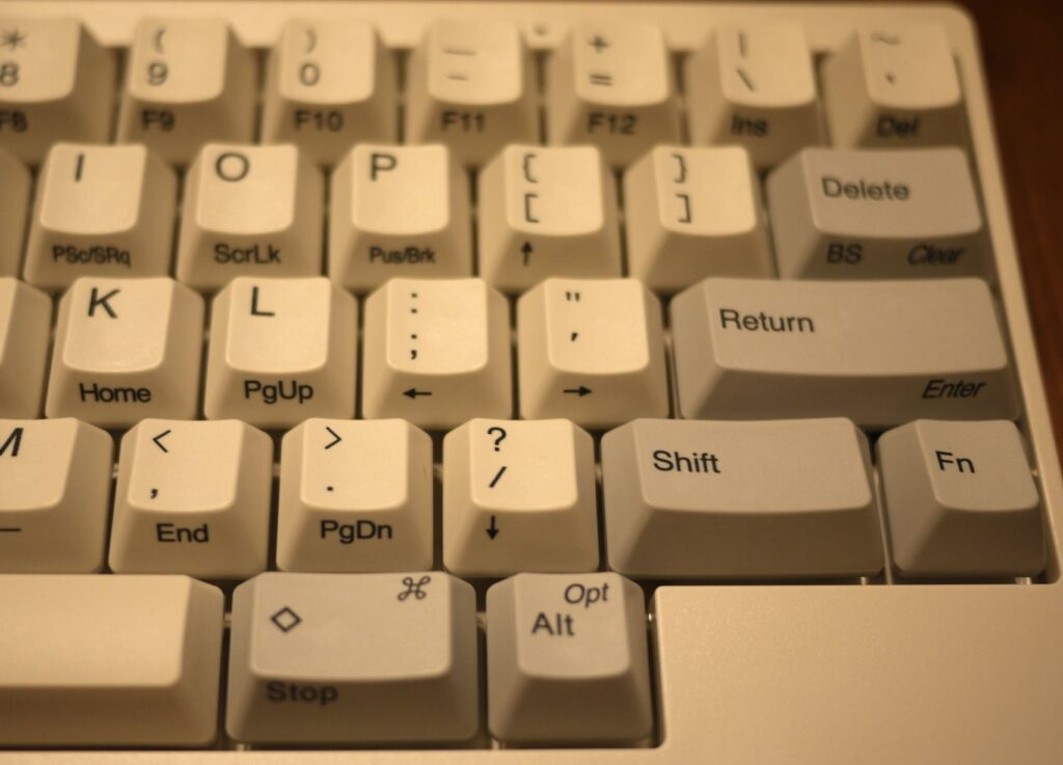
今回ご紹介した設定方法では、HHKBの裏面のスイッチを調整することで、左手の小指でFnキーを押しつつ、右手の小指で矢印キーを押すことで、手をホームポジションから移動させずに操作できます。
ちょっとトリッキーですが、慣れれば大丈夫ですし、何よりも手(手首)をパームレストから動かさずに入力するのが何よりも速く、そして疲れにくいです。
好みがあると思いますので、一度試してみて自分に合っているものがあったら採用するのがおすすめです。
注意ポイント
- 現在販売されているHappy Hacking Keyboardはどれも、キーマップ変更ツールを利用できますので、今回ご紹介した方法を使わずに自分で任意の設定をすることができます。
- 中古などで以前のHHKB Classicや、昔のHHKBを購入した場合には、キーマップ変更ツールを使えません。今回ご紹介した内容は使えます。
- キーマップ変更ツールを使うにしても、今回ご紹介したようなキーの設定をすると便利です。
いずれの方法でも、自分好みに設定するとHHKBはとても
- 速く
- 疲れにくく
入力できます。
疲れにくく・速くキー入力をするためのコツは、両手をキーボードのホームポジションから動かさないこと。もしも動かすにしても最低限にすること。
キーマップ変更ツールを使わない場合でも、この記事でご紹介した設定をすると、HHKBは見違えるほど使いやすくなります。
そして英語配列の方が、日本語配列よりもキー数が少なくデザイン面でシンプル。かつ右手の小指からReturn(Enter)キーの距離が近いため、小指の動きも少なく、疲れにくい特徴があります。
まとめ:自分好みの設定でHHKBを使い倒そう
HHKB Classicは、最初はとっつきにくさを感じるかもしれませんが、裏面スイッチやPC側の設定を工夫することで、見違えるほど快適なキーボードに化けます。
- まずは本記事で紹介したようなごく簡単な設定(「Ctrl + Space」など)から気軽に試してみる
- 慣れてきたら公式のキーマップ変更ツールや「alt-ime-ahk」なども活用し、自分なりに使いやすい設定へ徐々にブラッシュアップしていく
このステップを踏むことで、無理なく最高の一台に仕上げることができます。
ちょっとした工夫の積み重ねでタイピング効率はグッと上がりますので、ぜひご自身の手に馴染む設定を見つけてみてくださいね!