この記事は分割キーボードのCLine46を紹介する記事です。
この記事はこんな方におすすめ
- 分割キーボードのCLine46をもっと知りたい方
- CLine46の使い心地を知りたい
CLine46の魅力と実際の使い心地
をご紹介します。
一般的なキーボードから分割キーボードに移行しやすい、コンパクトな分割キーボードです。

おしゃれ、シンプルで、使いやすいんです。
特徴
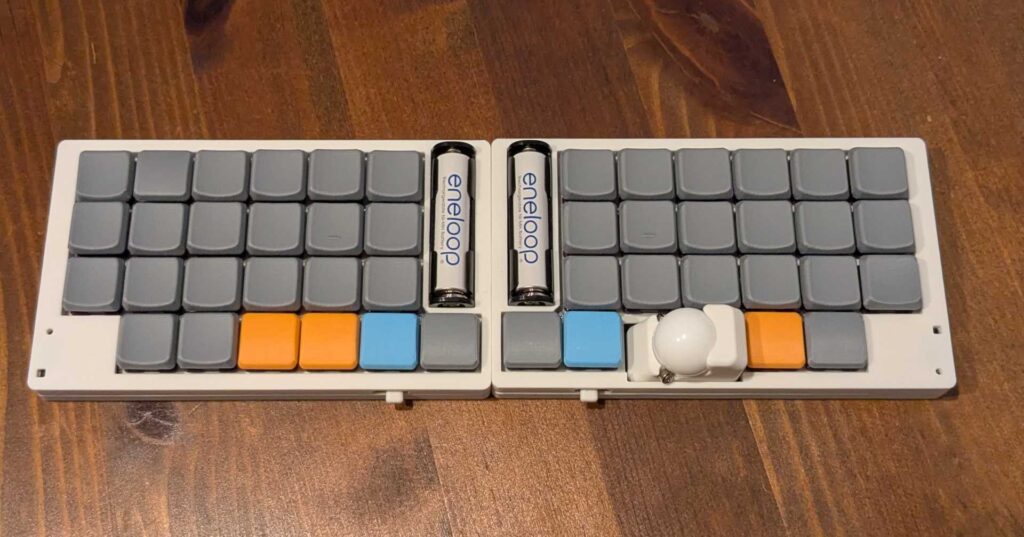
まずこのキーボードはたかまるさんが、boothのtakamaru-shopで販売されている自作キーボードです。
個人販売のため、売り切れることが多いようです。常時販売されているわけではありませんが、こまめにチェックしていると、こまめに販売されています。
特徴のまとめ
- 分割式キーボード
- ロープロファイル&オーソリニア配列
- キー数は少なめ。多すぎず、また少なすぎずの46キー
- 電池式
プラスアルファで19mmのトラックボール付き
分割式キーボード
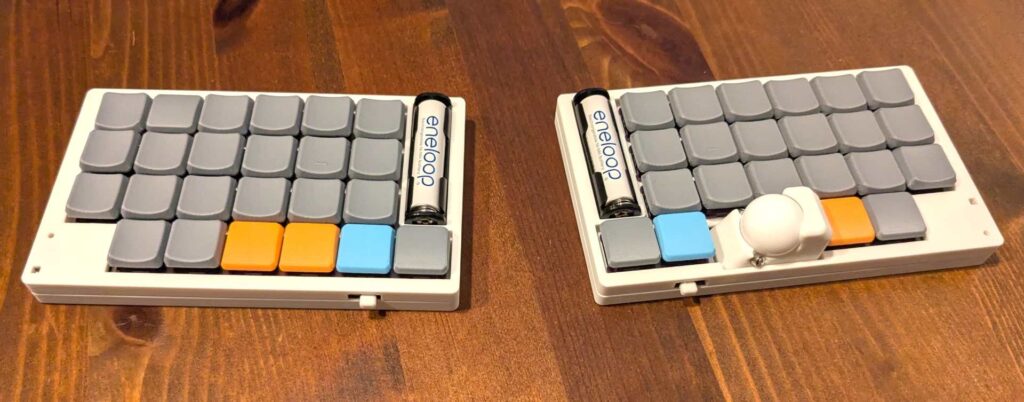
キーボードが左右に分かれています。
もちろん左右のキーボードを互いにくっつけて使ってもいいのですが、両手を真ん中に近づけて、ちぢこまってキー入力することになります。背中も自然と丸くなります。対照的に肩の幅前後くらいに左右のキーボードを離して机の上にキーボードを置けば、両肩もピシッと胸を張った状態になります。
姿勢がよくなりますし、手首の負荷も軽減されます。
この小さいかもしれませんが、体へのかかる負荷は長期的には大きくなってくるんじゃないかと思っています。
つまり体にいいキーボード。エルゴノミクスに基づき、体幹、肩、手くびへの負担が少ないんです。
ロープロファイル、オーソリニア配列
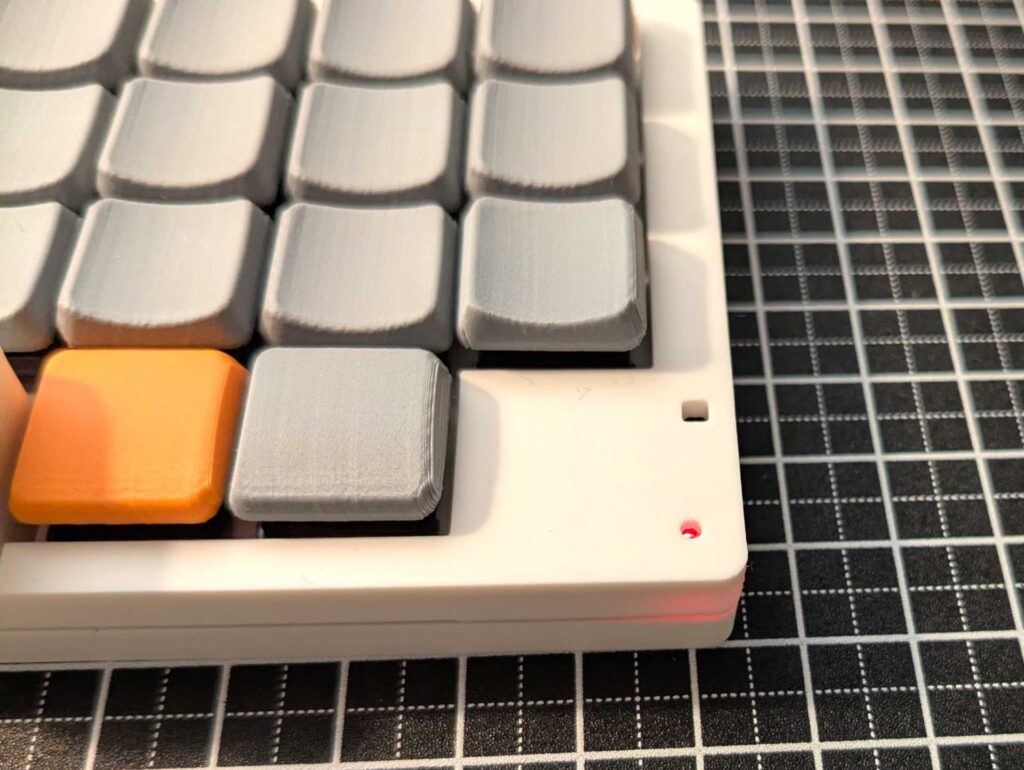
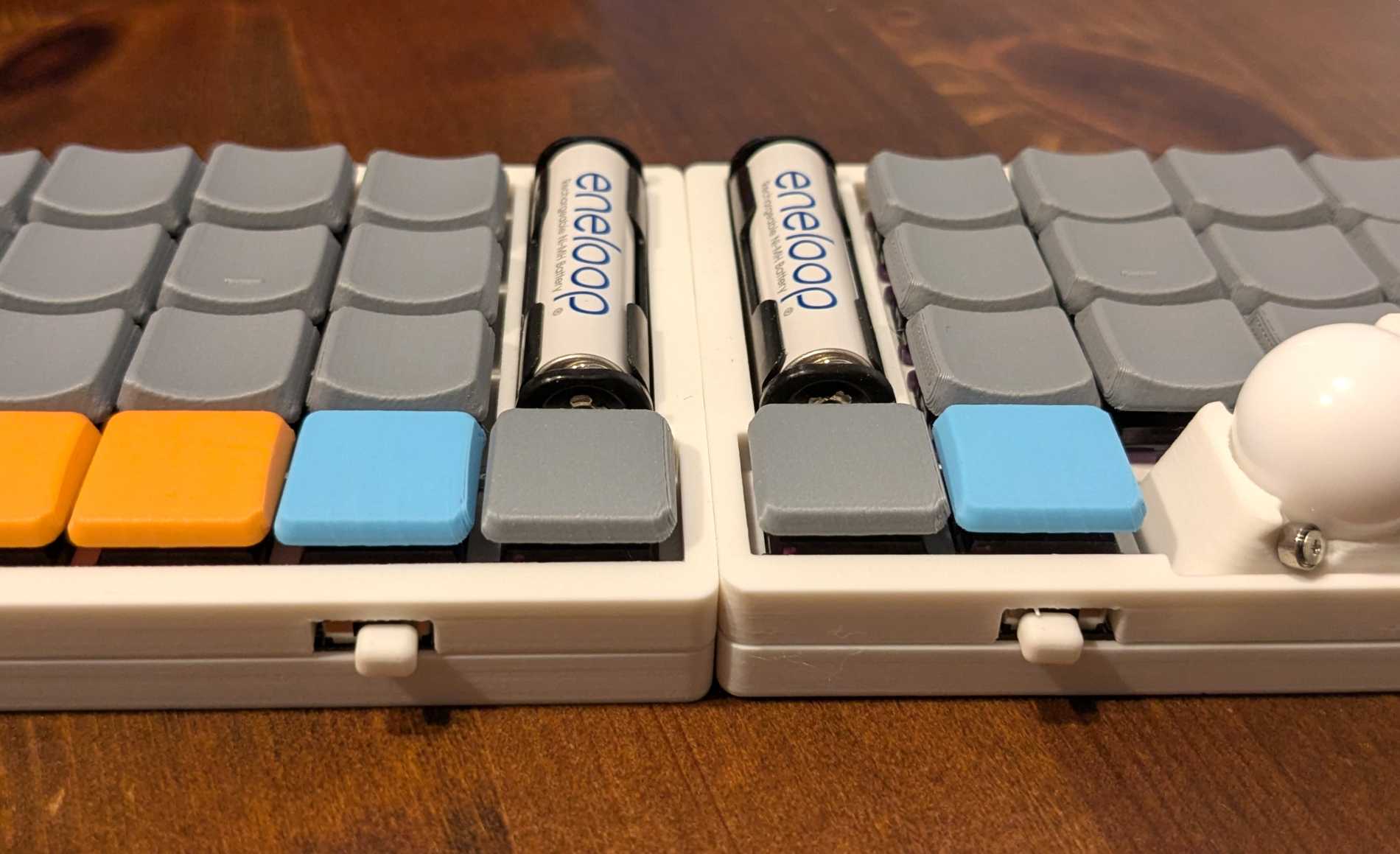
ロープロファイル、つまり、高さが低い(実測値で底からキーの上端まで1.6cm)キーボードです。そのためパームレストを使わなくてもキー入力しやすいんです。
パームレストはなくても入力するのに問題ありませんが、あった方が入力しやすい・手首の負担が減るかもしれません。
オーソリニア配列は、普通のキー配列のロースタッガードよりもエルゴノミクス的で指への負荷は少ないんです(理屈的にはカラムスタッガードの方がさら指への負担は少ないかも)。格子状にキーが並んでいるため、指がキーの位置を覚えやすいんです。
キー数は46個

キー数が少ない方が、結果的に指の動きも少なくなるため疲れにくいと思っています。
- CLine46は名前の通り46個のキーがあります。左右の小指で外側2列のキー操作することになります。これくらいの小指の動きなら、さして指や手のひらを少し動かす程度です。
さらにキー数を少なくして、40キー前後だとさらに指の動きが少なくなります。ただわたしの場合には職場の共用PCで、一般的な配列のキーボードを使う必要があるため、これくらいのキー数(46キー)の方が、
- 職場と自分のキーボードの間で指の動きが混乱しにくく(キーの設定で職場と似たキー配列にしました)
- これくらいの指の動きなら、指の疲れにくさもわずか
のため、わたしのように複数のキーボードを使う場合には、これくらいのキー数がベストではないかと思っています。
電池式
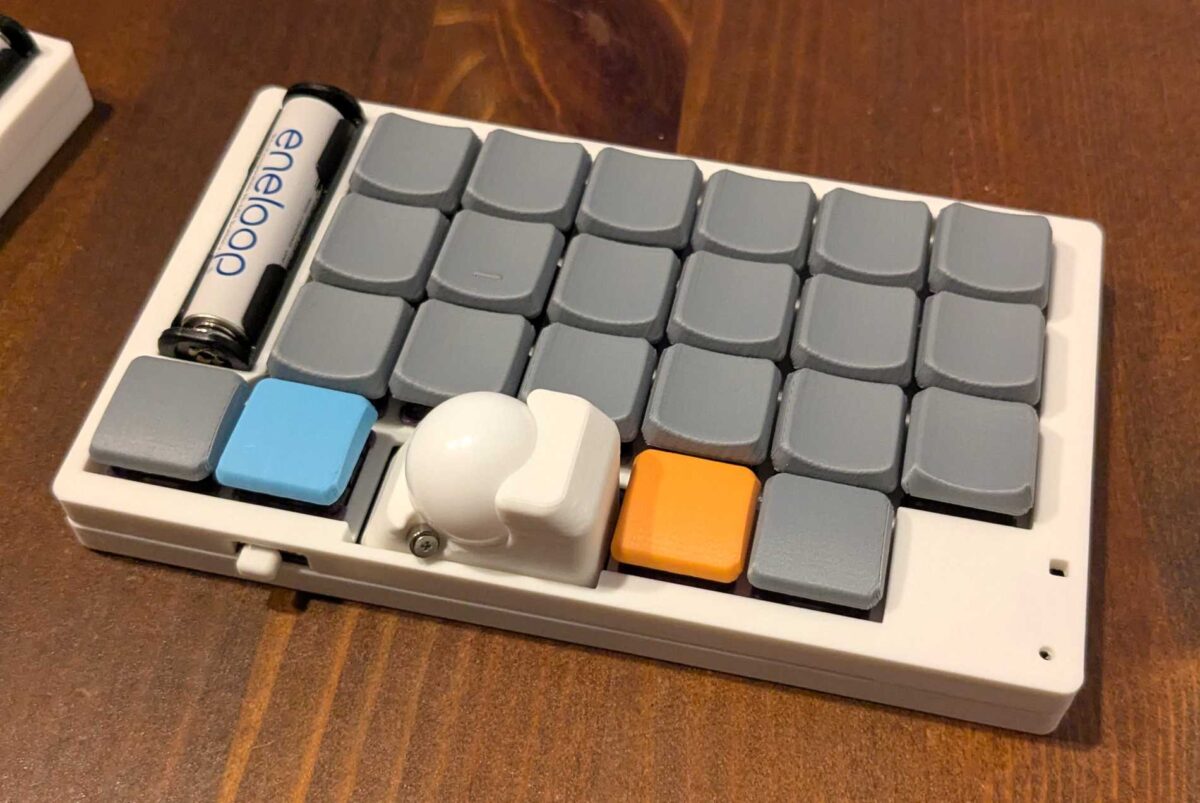
単四電池2本で動きます。
電池で動く分割キーボード自体が、探してみても少ないんです。
- 電池式にするとサイズが大きくなってしまうのが一因のようです(知らんけど)。
- 最近リチウムバッテリーが発火したというニュースをよく見かけます。リチウムバッテリーの取り扱いは気をどうしても使ってしまうし、日常品があんなに発火の危険性があるのは何か気持ち悪いというか、変ですよ。その点、単四電池は充電池であってもニッケル水素電池で相対的に発火のリスクは低いでしょうし、これまでも使い慣れているから今まで同様の使い方なら大丈夫という安心感があります。そして、有名な会社のものを使っていれば品質的にもそんなに問題ないでしょう。
購入したきっかけ
まず何といっても、肩と腕に負荷がかかりにくいキーボードを使いたかった。
- エルゴノミクスを考えて、体への負担が少ないキーボードを使いたかったのがまず第一です。
- 重視したいのは肩の幅にキーボードを置いて、肩への負担を減らすこと。そうすると姿勢もよくなるし。そのためには「分割キーボード」がまず第一条件でした。
他は、
- 電池式
- 無線
- キー数は多すぎず、また少なすぎず
- キーピッチは小さめ
- はんだ付け不要
というのが魅力的。
上記の条件を満たすキーボードというと、探してもほとんどありませんから、CLine46は私にとっては、ドンピシャでした。
価格は本体が35000円と、キーボードにしては高いものの、自作キーボードとしては、はんだ付けしなくてよいことを考えると、間違いなく安い価格設定です。
無線
有線のメリットとして、接続が安定しているし、つながっているという安心感があります。反対にデメリットとして、左右のキーボードの間を線でつなぎ、さらにキーボードとPCを線でつなぐという、二重に線でつなぐことになります。
机の上ではパソコンを使う以外にも、ノートに文字を書いたり、メモしたりしますから、狭い机の上を有効活用したい。有線の場合には線で占領されたスペースは、なんだか無駄なスペースに思えます。よく使う真ん中のスペースなのに。その中央にぽっかり空いた空間を、このノートやメモ帳の置き場にしたかったんです。
小さめのキーピッチ
キーピッチは小さめ(17mm)です。これは結構重要で、普通は19mmですが、この場合には指の動きがちょっとだけ大きくなります。たった2mmといっても、体感的にはたかが2mm、されど2mm。実際にはもっと大きな指の動きに感じます。
- わたしの手が小さめということもあるかもしれません。ハンドボールを片手で握れませんから。わたしの場合は、実際に他のキーボードで試すと、19mmと比較すると17mmの方が指の動きが少なく、指が疲れにくかったんです。
はんだ付け不要
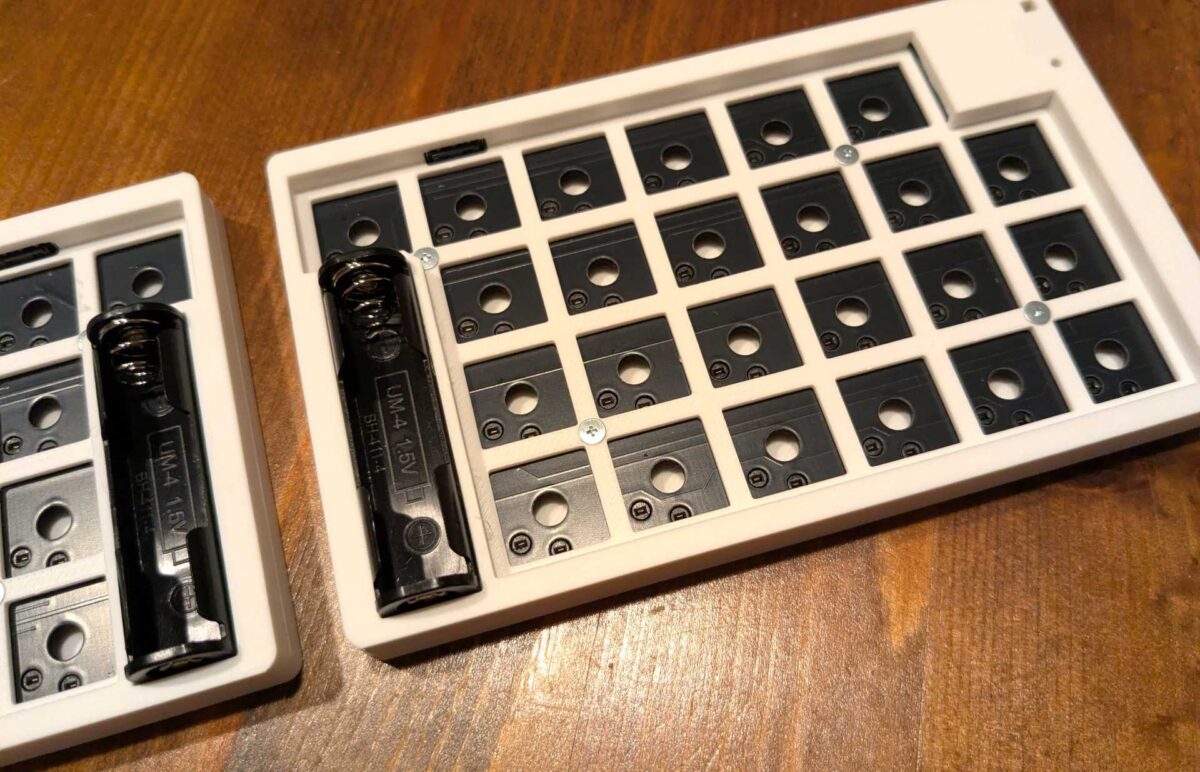
分割キーボードは皆さんご存じのとおり、自分ではんだ付けをして組み立てる、自作キットが販売されていることが多いんです。素人にはハードルが高いんです。
これから何度もはんだ付けする機会があるなら、この際にはんだ付けを頑張って練習します。でもそうでなければその分お金を払ってでも、はんだ付けしなくて済んだら一番。
CLine46は、はんだ付け不要で、好きなキーキャップとキースイッチを購入すればあとはこれらを本体にはめ込んでいくだけです。
セットアップに購入したモノ
- 本体
- キースイッチ Kailh Silent Purple Swallowtail Mini
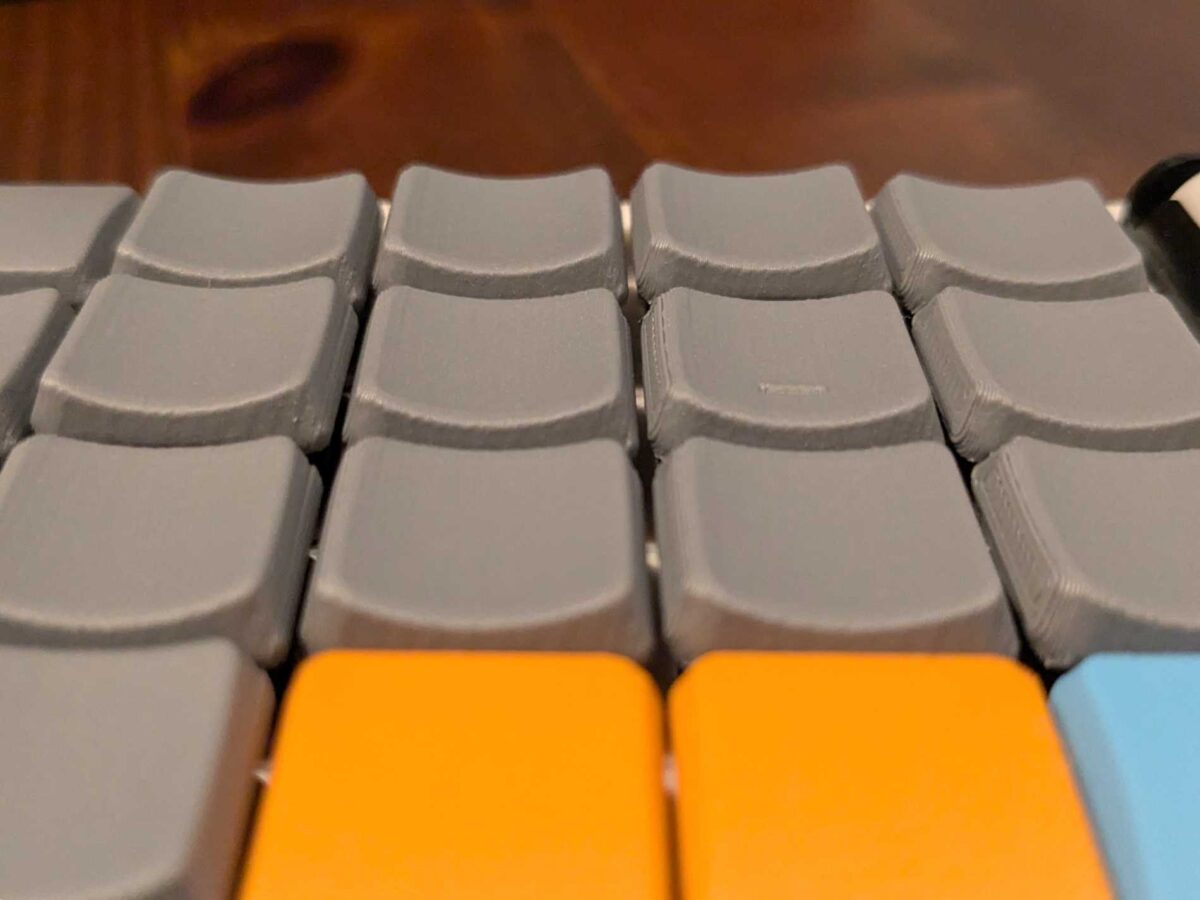
- キーキャップ Kotori Blank(Proto)(https://shakupan.booth.pm/items/6781056)
- パームレスト
- 単四充電池
キースイッチ
Kailh Silent Purple Swallowtail Miniを買いました。
特徴は押下圧が30gf。つまり30gの軽い力でキー入力ができるため疲れにくいんです。反対に誤入力の原因にもなりますが、疲れにくさに重点を置いてこのキースイッチにしました。
キーキャップ
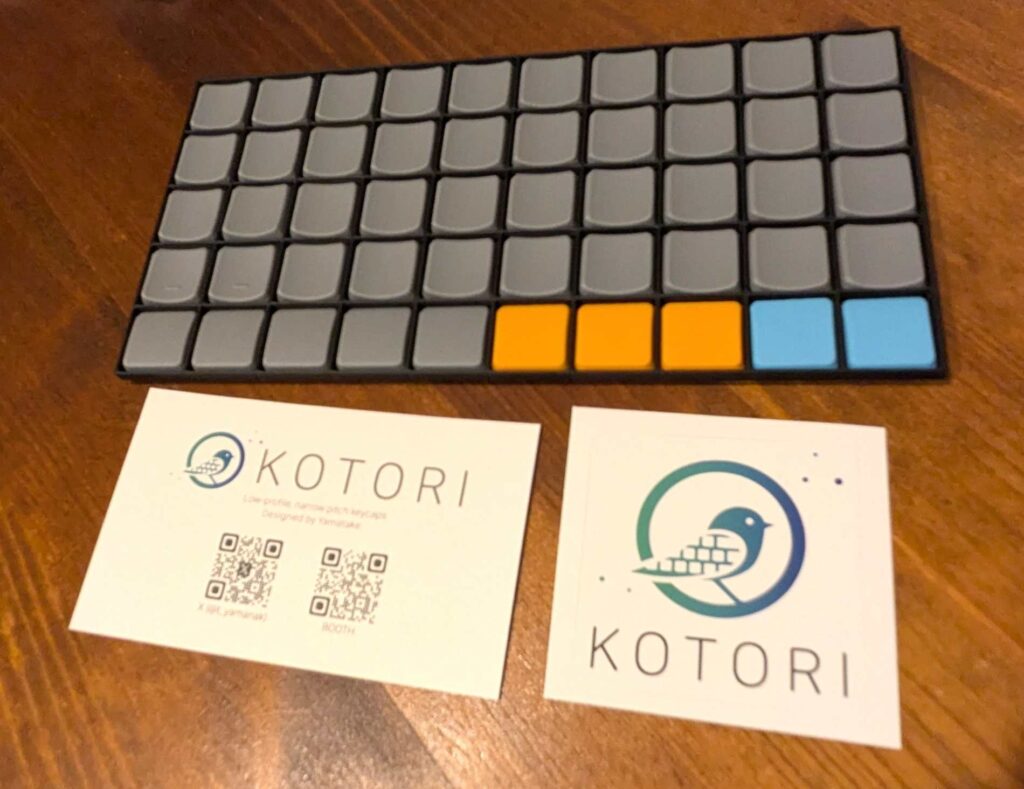
Kotori Blank(Proto)(グレー42+おまけ): ¥ 4,500 x 1点 = ¥ 4,500
- 全部で50個のキーキャップが入っていました(あくまでもおまけですので、ばらつくのかもしれません)。
- 通常タイプ 38個
- ホーミング 2個
- オールコンベックス グレー5個、オレンジ3個、ブルー2個
その他
大きさ
- 本体のプラスチック部分の高さ1.2cm、底からキー上端まで1.6cm、トラックボール上端まで3.0cm
- 横幅13cm
- 奥行き7.8cm
重さ
- 左側137.7g、右側148.5g(上記構成のキーキャップ、キースイッチ、ENELOOP単四乾電池含む)
使ってみた感想
かなり大満足のキーボードです。
- 疲れにくさを考えると、とっても重宝しています。
- デザインもいいし。
キー配列を指が自然と覚えるまでが1か月近くかかりました。でもいったん覚えてしまうと、指が自然と動きます。
キーボードを使う目的や環境はみなさん違うと思いますが、dya studioを使って、簡単にキーマップを自分好みに変更できます。
疲れにくくなります

左右のキーボードを肩幅に広げてセッティングすると、確かに姿勢がよくなります。背中が猫のように丸くなることもなくなりました。
- もちろん分割キーボードでなくても、気を付ければ姿勢をよくすることはできます。ただしその場合には自分の注意力を使う必要がありますので、だんだん「なあなあ」になり、疲れた時には猫背に逆戻りしてしまいがち。一方で分割キーボードの場合、自然と姿勢がよくなりやすいんです。
これに加えて、テンティングすると肩に加えて手首への負荷が減ると思います。
- テンティングするためには、パームレストの高さが重要になりますし、キーボードの高さや角度にパームレストを合わせる必要がありますから、すこし悩み中です。今の所テンティングはしていませんが、プラスアルファでこれからベストポジションを決めていこうと思っています。
キーピッチが狭いことも、指の動きが少なくて済みますから指の疲れにくさに貢献してくれています。ホームポジションから手をほとんど動かさずにキー入力している自分に気づきます。
無線の効果

無線(Bluetooth)の場合、CLine46ではない他のキーボードでは、確かに接続が不安定になることを経験してきました。
今回の場合は遅延なく全く問題になりませんでした。ただしここは使っているPCや周囲の環境次第で決まってくるでしょうから、個人差が大きいのかもしれません。
トラックボールは便利なのか
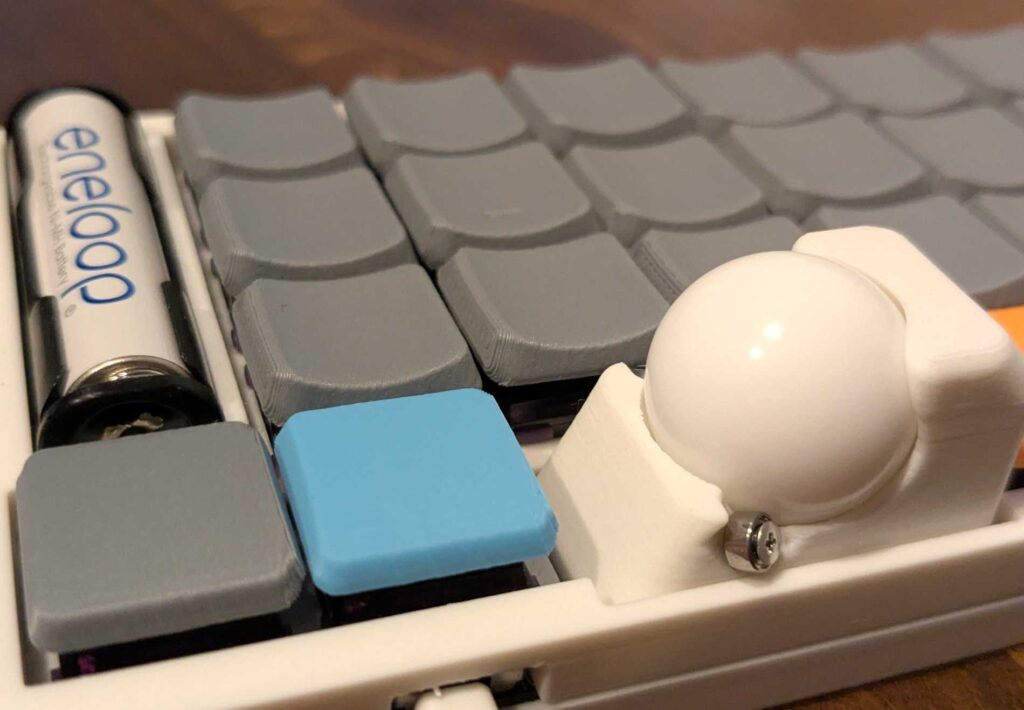
わたしの場合自宅で仕事をするときに、マウスを動かして、たくさんのボタンから該当するものをクリックし続けるという作業が毎週6時間あります。そんな風にに細かい作業や、素早い作業を繰り返すときにはトラックボールはあまり使っていません。
ところが!日常使いで何か調べ物をするときや、検索するときに、トラックボールは思った以上に便利でした。キーボードとマウスをかわるがわる右手を動かして触る必要がなくなるからです。ほぼホームポジションで操作できます。
さいごに
CLine46の魅力と実際の使い心地
をご紹介しました。
- 無線で電池式の分割キーボード
- キー数は少なすぎず、多すぎずで小さめ
のおしゃれなキーボードです。
おまけに猫背が矯正されるから一石二鳥。キー入力の時の体への負担が減るんです。