
たくさんのファイルやフォルダを使っていても、普段は、その中の限られたファイル・フォルダをよく使っている方は多いのではないでしょうか。
毎回、アプリを開いて、その中にある特定のファイルを開くと、毎回ちょっとずつですが、手間がかかります。
- 例えば1日にうファイルを探して開くのに1分使うと、1か月で30分、1年で6時間、時間をロスしている計算になります。
よく開くファイルやフォルダは、『ショートカット』で簡単に開くように設定しておけば、かなりの手数と時間の節約になります。
iPadに初期設定で入っているアプリ『ショートカット』の作り方・使い方
をご紹介します。

アプリ『ショートカット』とは?

ショートカットは、英語で「近道」の意味です。
iPadで1つのファイルを開くときに(例えばGoodNotesであるノートを開くとき)は、
- アプリ(GoodNotes)のアイコンを探す。
- アプリをタップして開く。
- (いくつもある)フォルダを開いて、目的のノートのファイルを探しだす。
- ファイルをタップして開く。
と、いくつもの手順を踏んでいます。
この手順を、
- アイコンを探してタップ
にステップを簡素化し、目的のファイルを早く・直接開くようにするアプリです。iPadに入っています。
特定のファイルを探して開くという作業に時間をかけても時間がもったいないです。
- その分の時間を他の有意義なことに使いたいですね。
- そして楽してファイルをサッと開きましょう。
ポイント
- これ以外にもショートカットはたくさんの設定ができます。
- 頻回に同じ作業をしている場合には、『ショートカット』を使って単純化できないか試してみることをおすすめします。
ショートカットの作り方
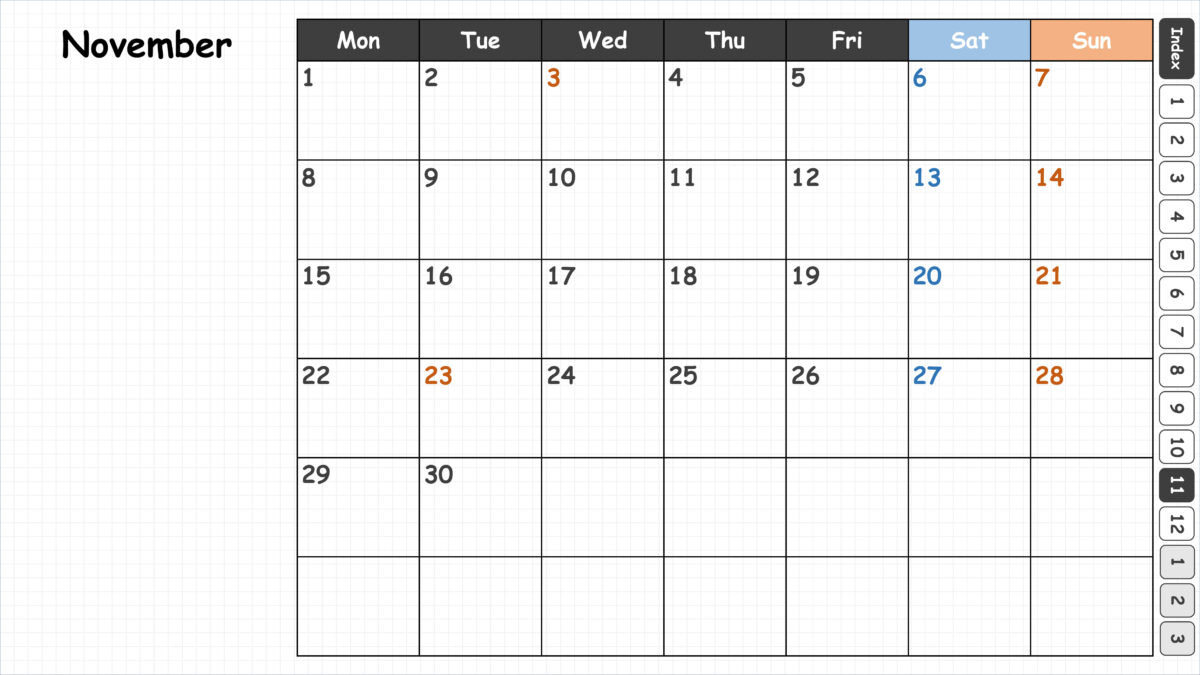
わたしの場合、日頃、「GNCalendar2027」(2027というのは2027年版のことです)というリンク付きのスケジュール帳を毎年自作して使っています。このファイルをわたしは1日に何度も開きます(→ PCやGoodNotesで管理できる、リンク付きの年間マンスリー・デイリー手帳テンプレート(PDF)の記事はこちら)。
例としてここでは、GoodNotesで作った「GNCalendar2027」というファイルを、アプリ「ショートカット」を利用して、ホーム画面からタップ一つで開けるように設定していきます。
ポイント
* あらかじめショートカットで設定するファイルやフォルダは、「直前に1度開く」という作業をしておくことをおすすめします。直前に開いたファイル・フォルダは、ショートカットが覚えてくれるからです。
ショートカットの手順の設定
最初にショートカットで、目的のファイルをタップ一つで開けるように設定していきます。
まず、アプリ『ショートカット』をタップして開きます。
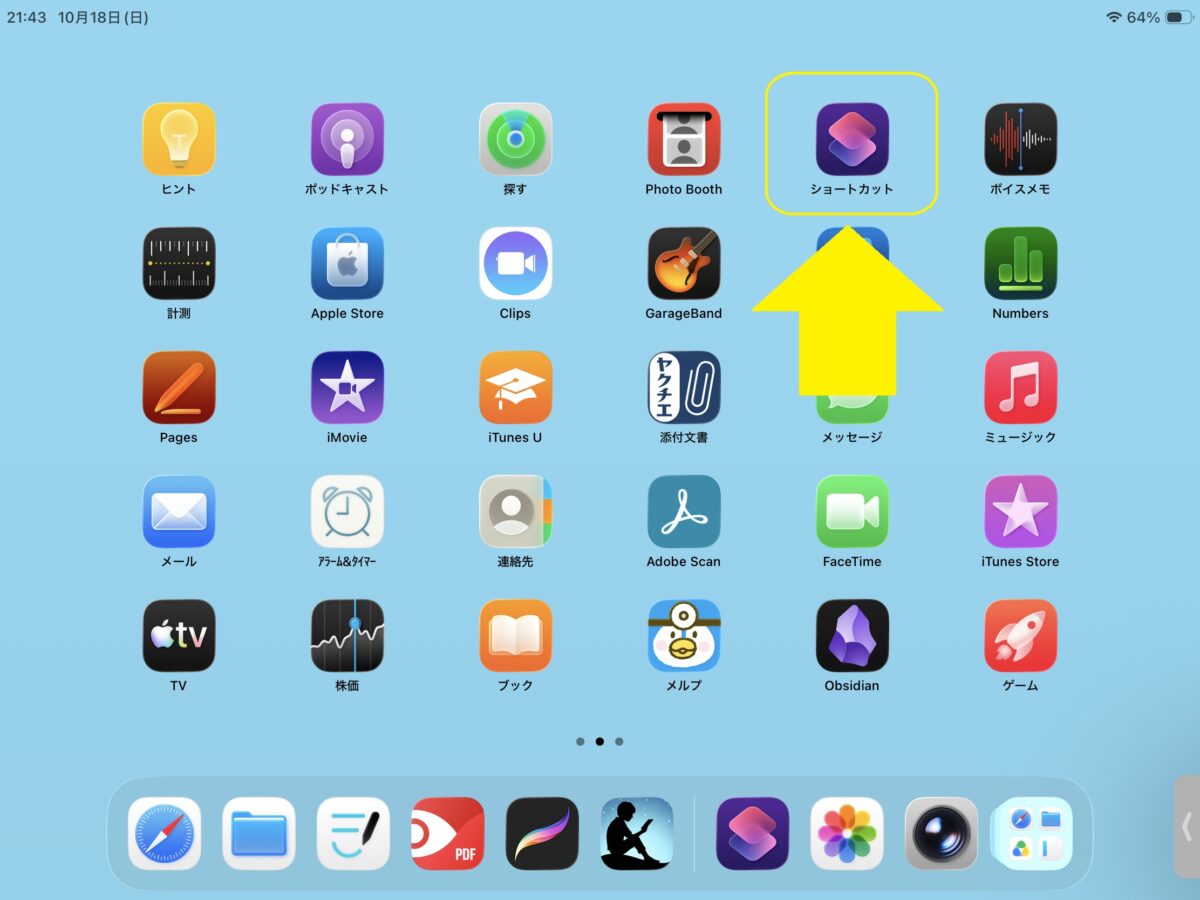
過去に設定したショートカット一覧が表示されます。
- 下の写真の「すべてのショートカット」では、わたしが既に設定しているいくつかのショートカット設定が表示されています。
- ここでは、GoodNotesでわたしが普段使っている「GNCalendar2027」というファイルを開くショートカットを新しく作って追加していきます。
「+」をタップします。
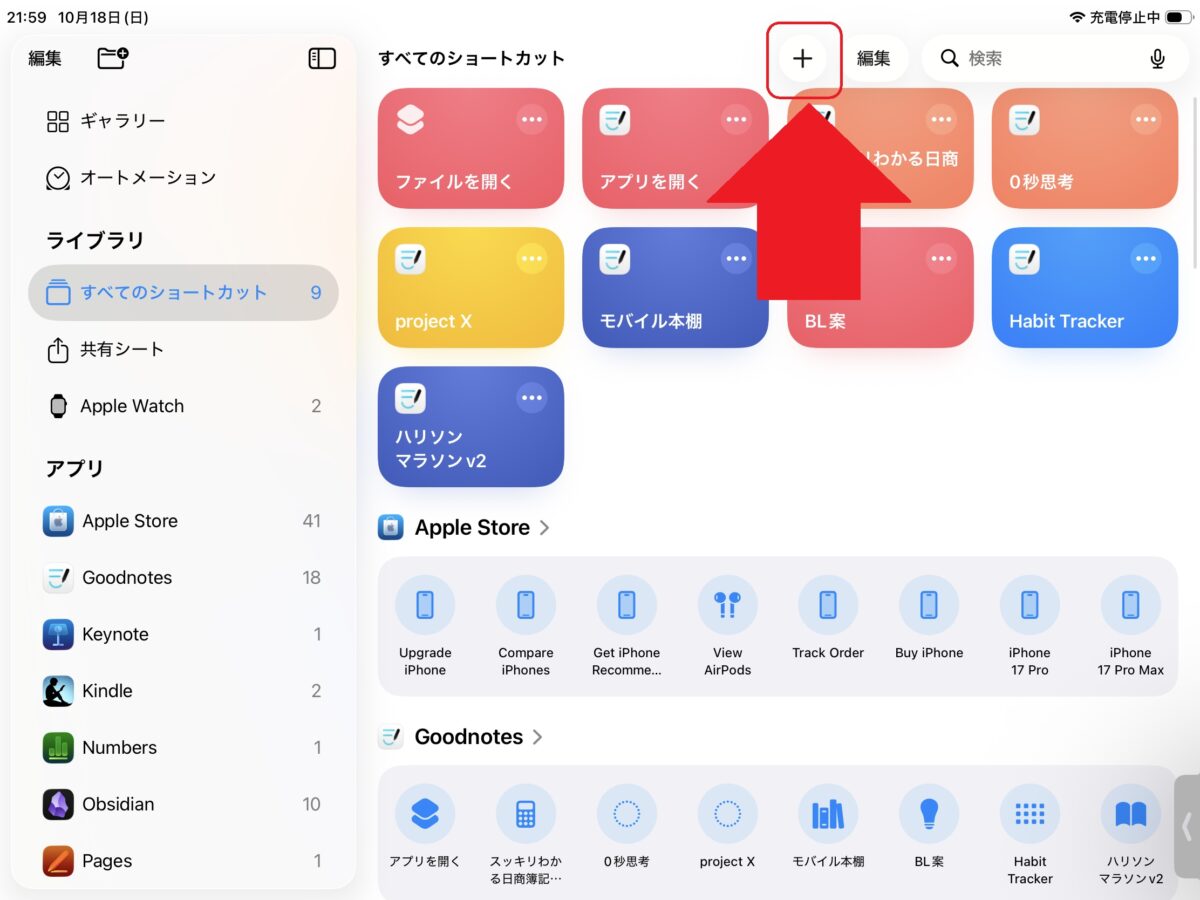
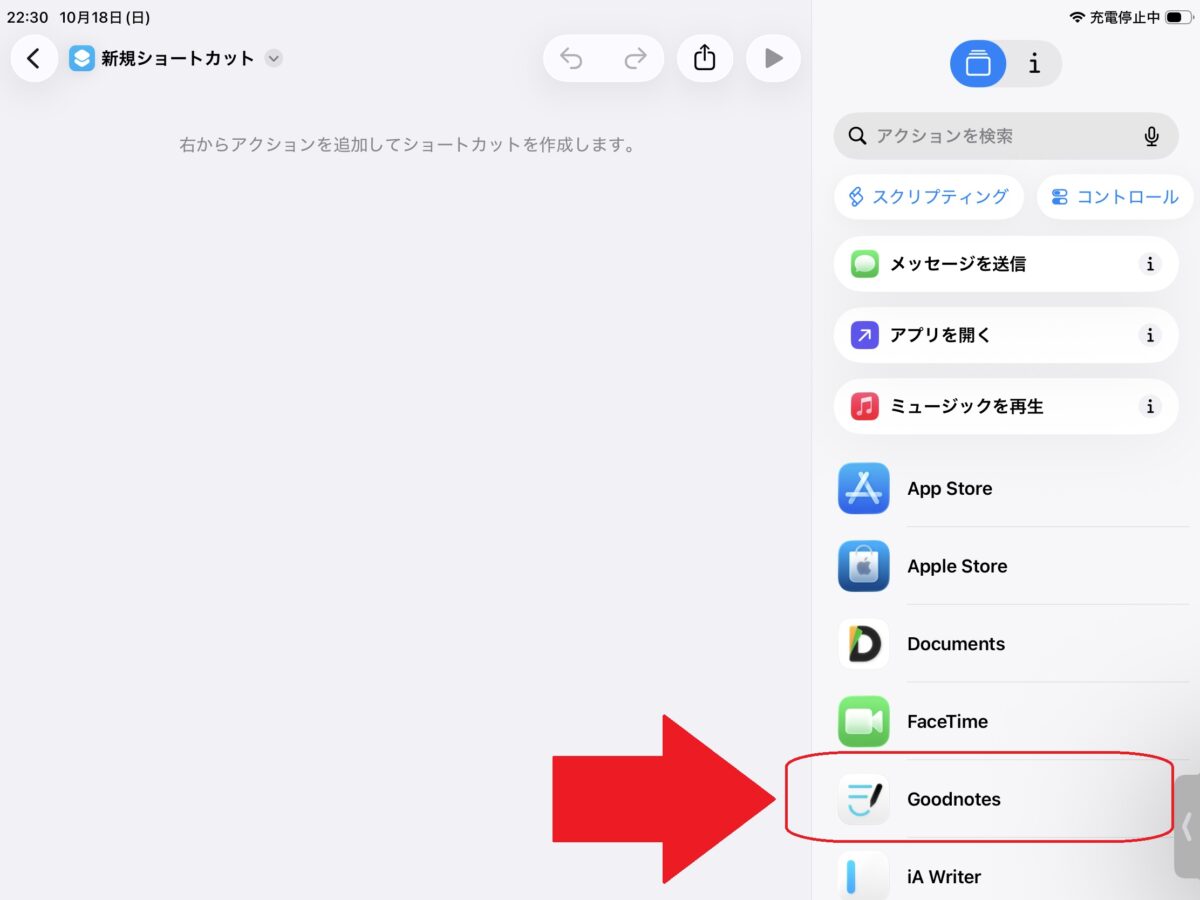
下のような画面が表示されます。
目的のファイルは、アプリ「Goodnotes」で作っているため、画面右側にあるカラムに表示された「Goodnotes」をタップします。
Goodnotesでどのようなアクションをするか、選択します。
ここでは、書類を開きたいため、「書類を開く」をタップします。
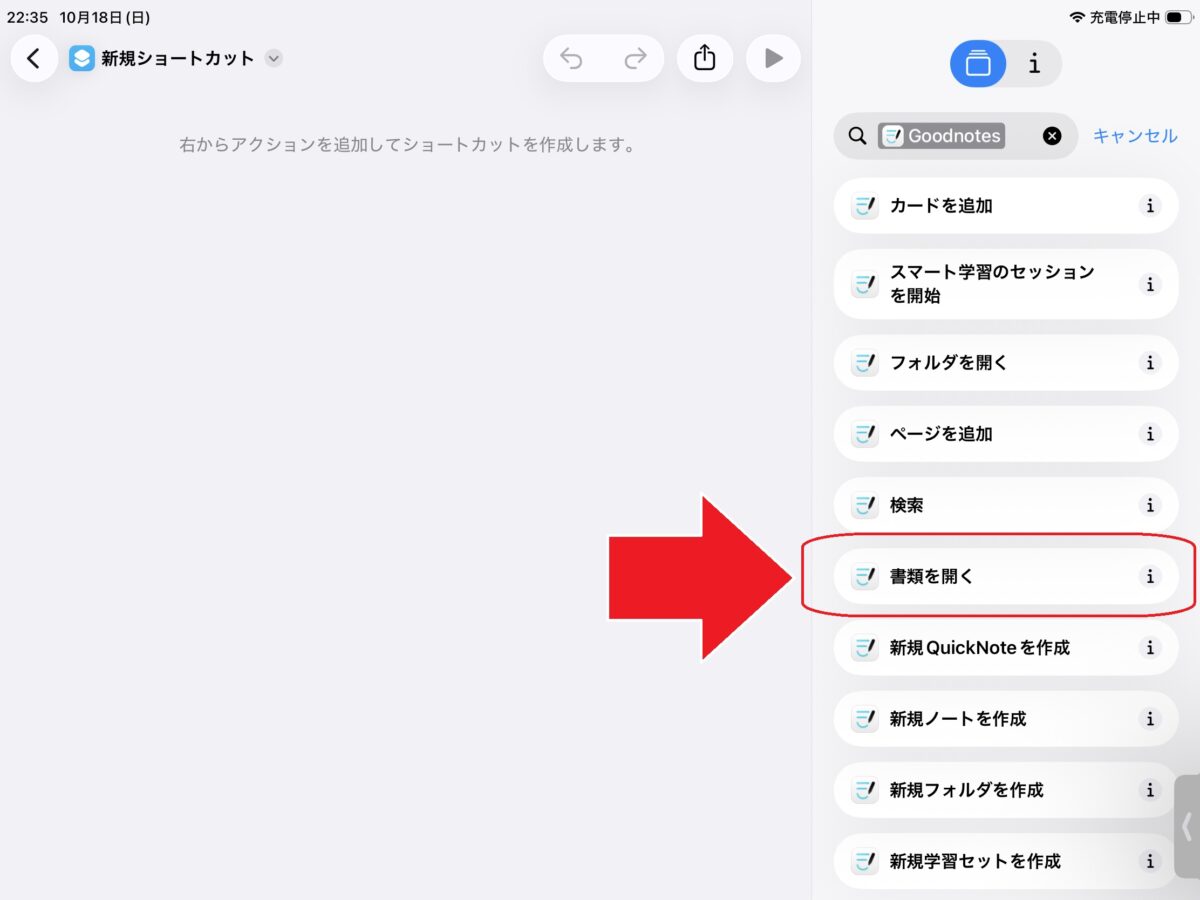
すると下のような画面になります。
図の「書類」の部分をタップして、少し待ちます。
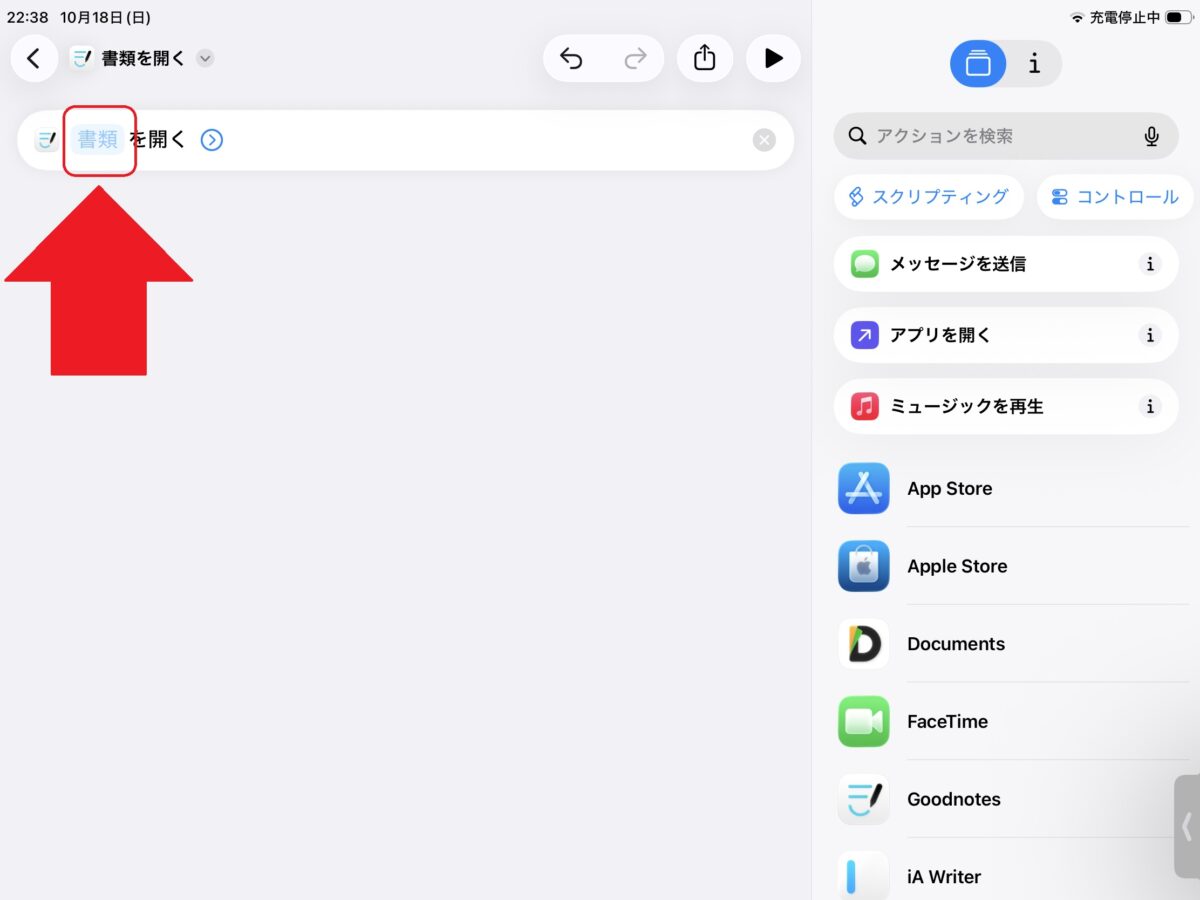
すると、下の図のように、タップした「書類」が濃い青色にかわります。そのままもう少し、待ちます。
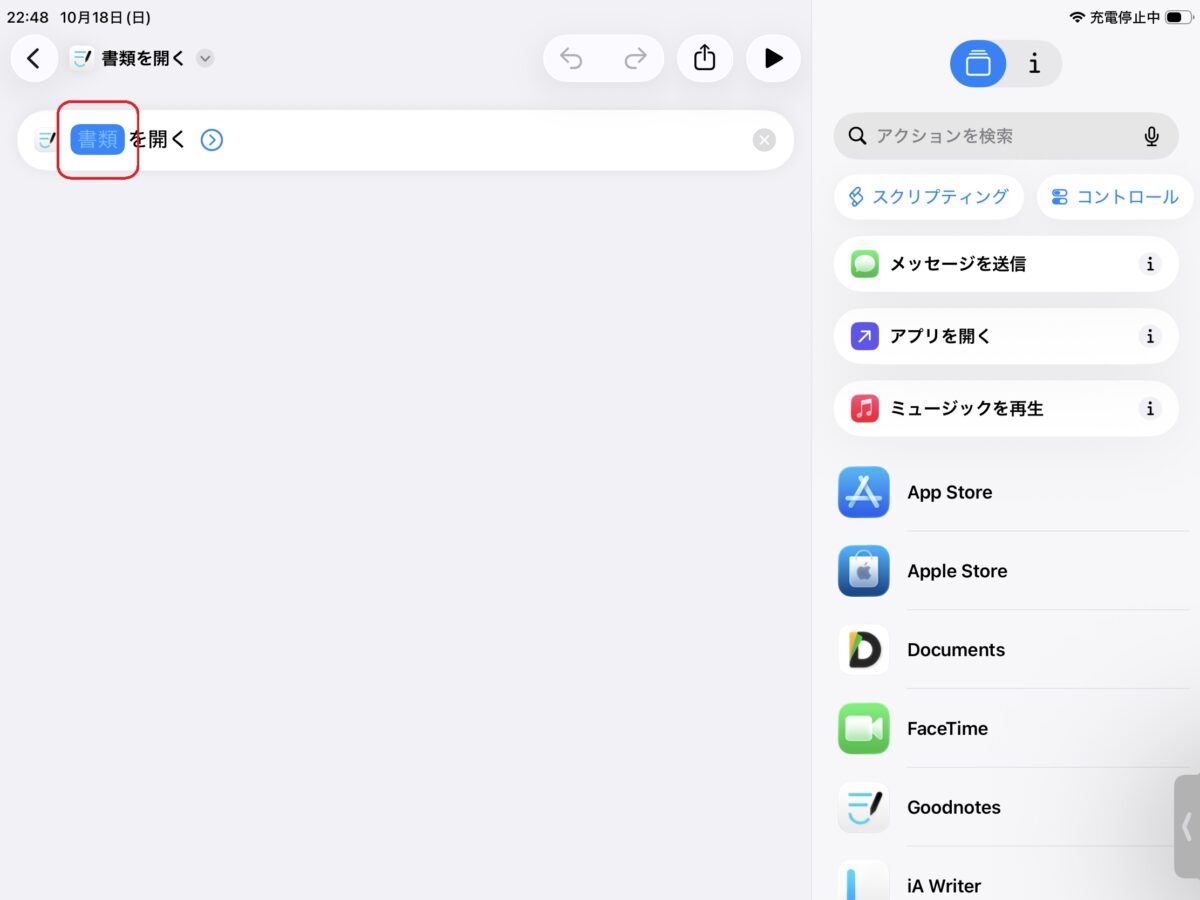
すると、下のように新しいサブの画面が表示されます。
- ここに、最近利用したファイルが表示されます。
ここではショートカットで開くように設定したいファイルは「GNCalendar2027」ですので、目的のファイルである「GNCalendar2027」という書類をタップします。
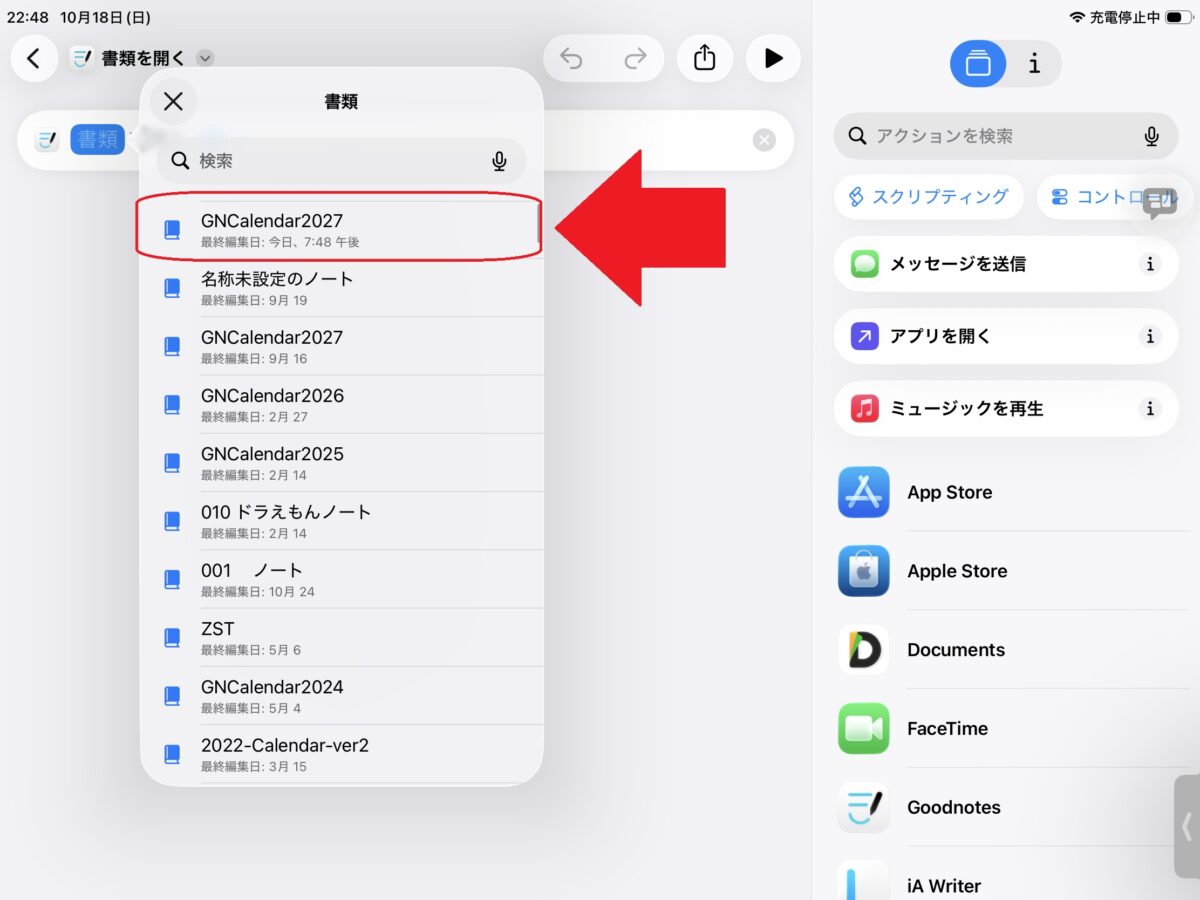
下のように、「GNCalendar2027を開く」と表示されました。
これで目的のファイルを開く手順を設定できました。
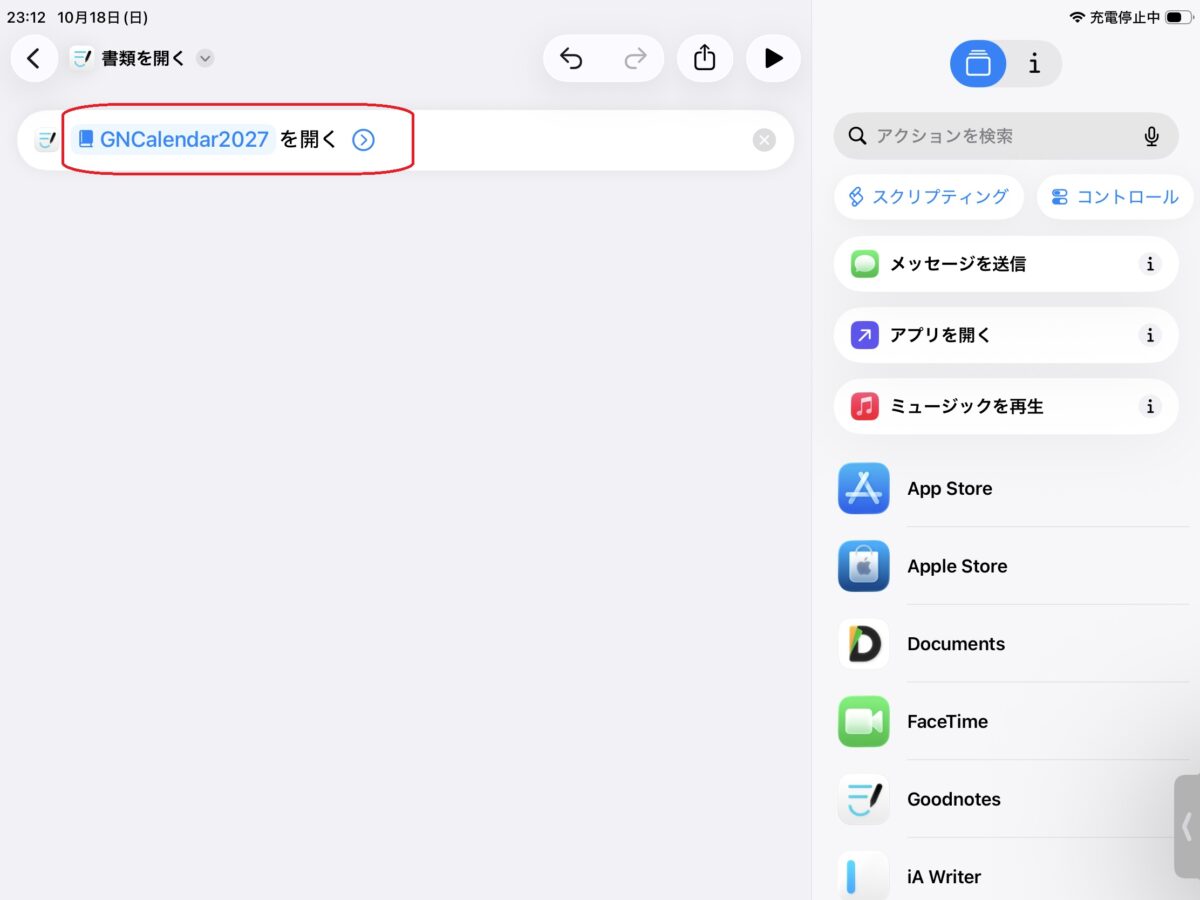
今回は1つのショートカットを作りましたが、これからたくさんのショートカットを作っていくと、どのショートカットが、どのような動作をするのかわかりにくくなるため、わかりやすいように、これから、Goodnotesの「GNCalendar2027」というファイルを開く、ショートカット自体に名前をつけていきます。
ショートカットの名称をつける
デフォルトでは、下の写真のように、このショートカット自体の名前は「書類を開く」という名前になっています。
これを変更しておきます。わかりやすい名前にします。
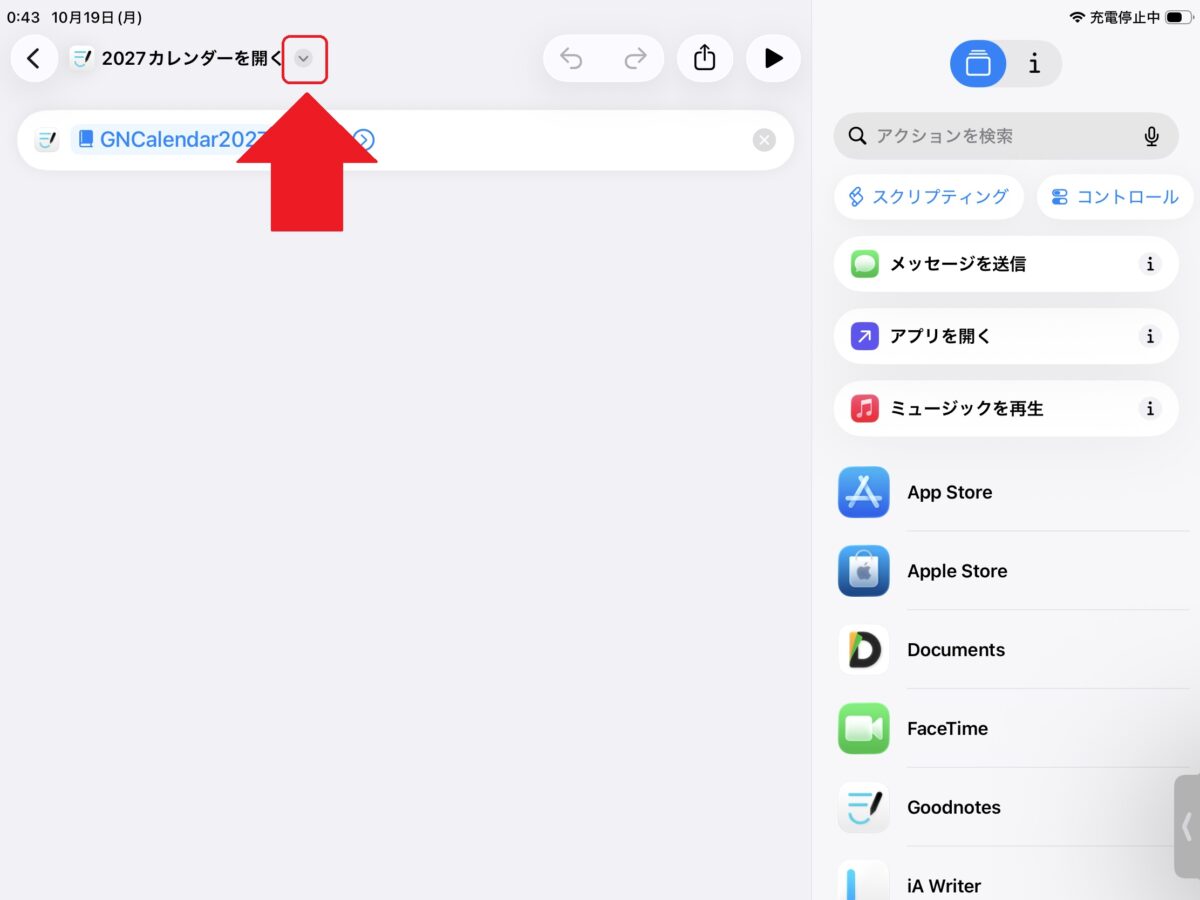
下の赤枠で囲った部分の「V」をタップします。
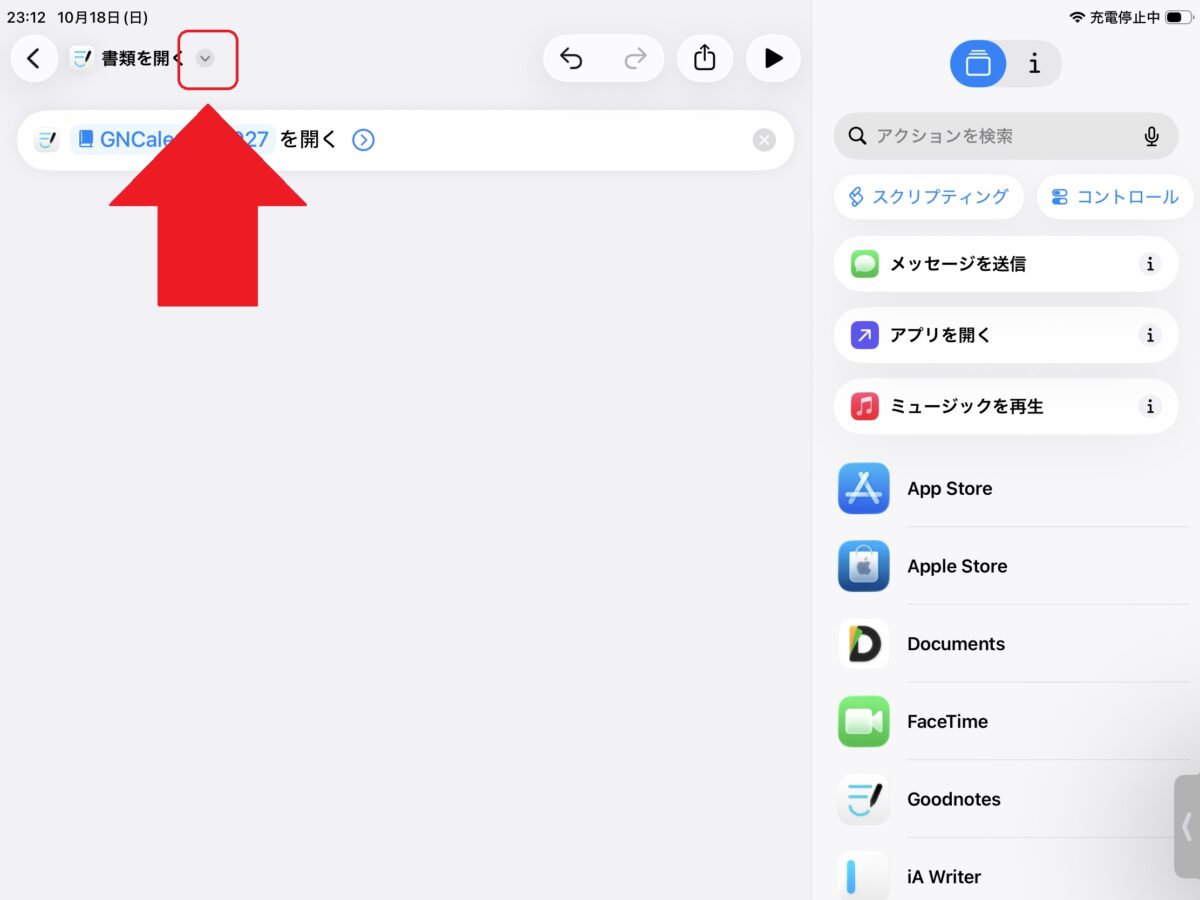
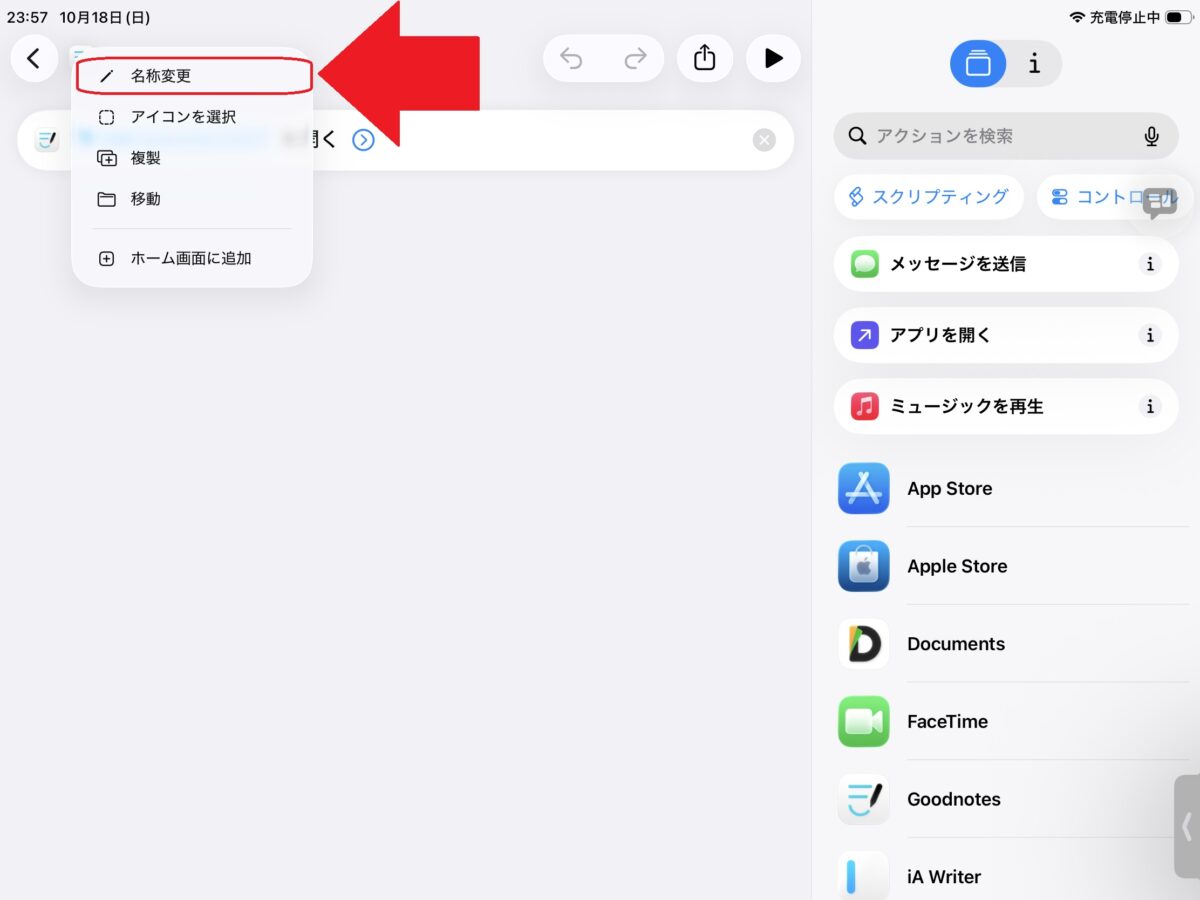
すると小さな画面が現れます。
「名称変更」をタップして、名前を変えます。
- ショートカットのアイコンを変えるときには、「名称変更」の下にある「アイコンを選択」で変更できます。あまり重要ではありませんので、今回はアイコンはデフォルトのままにしておきます。もしもショートカット自体のアイコンを変えてみようかなと思う方は、お好みで変えましょう。
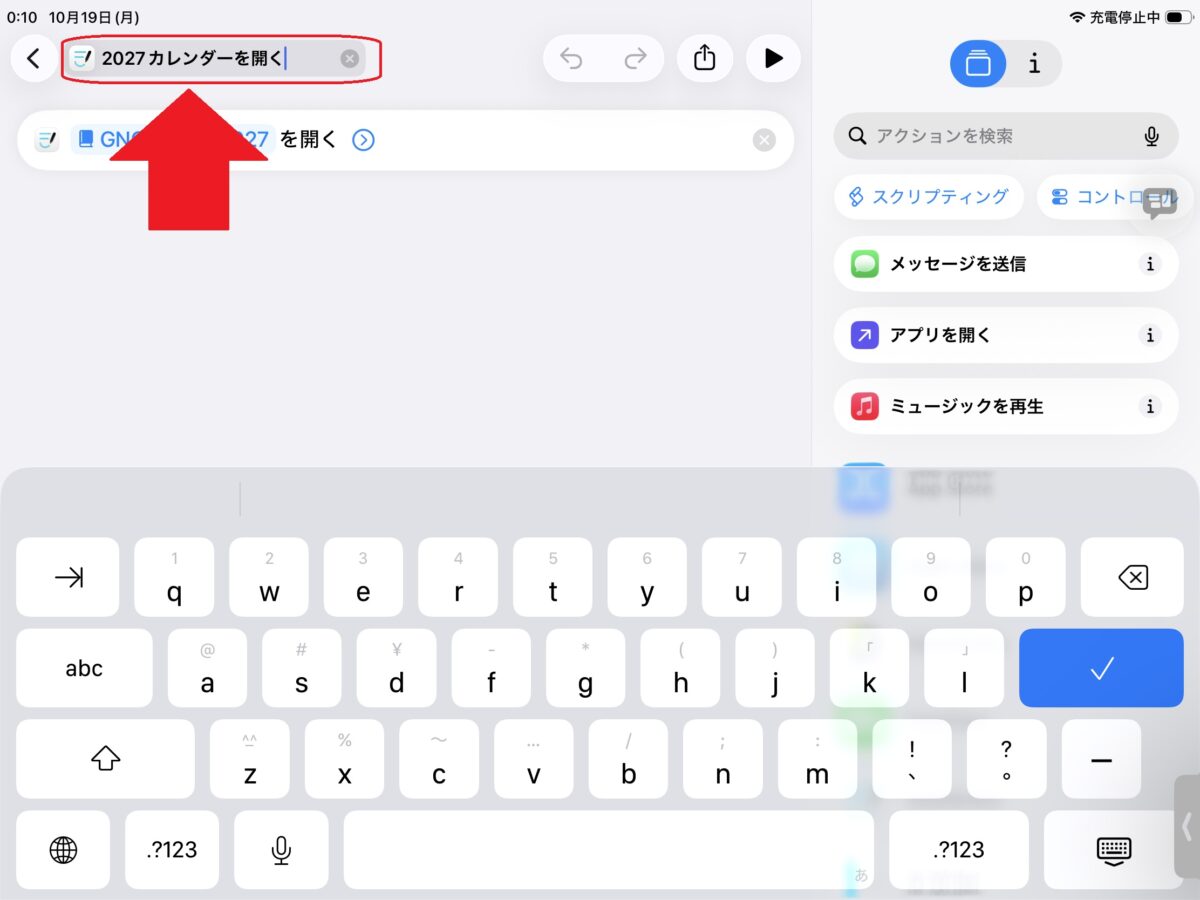
下の部分の「書類を開く」をいう名前を適当に、わかりやすいように文字入力して、変えます。
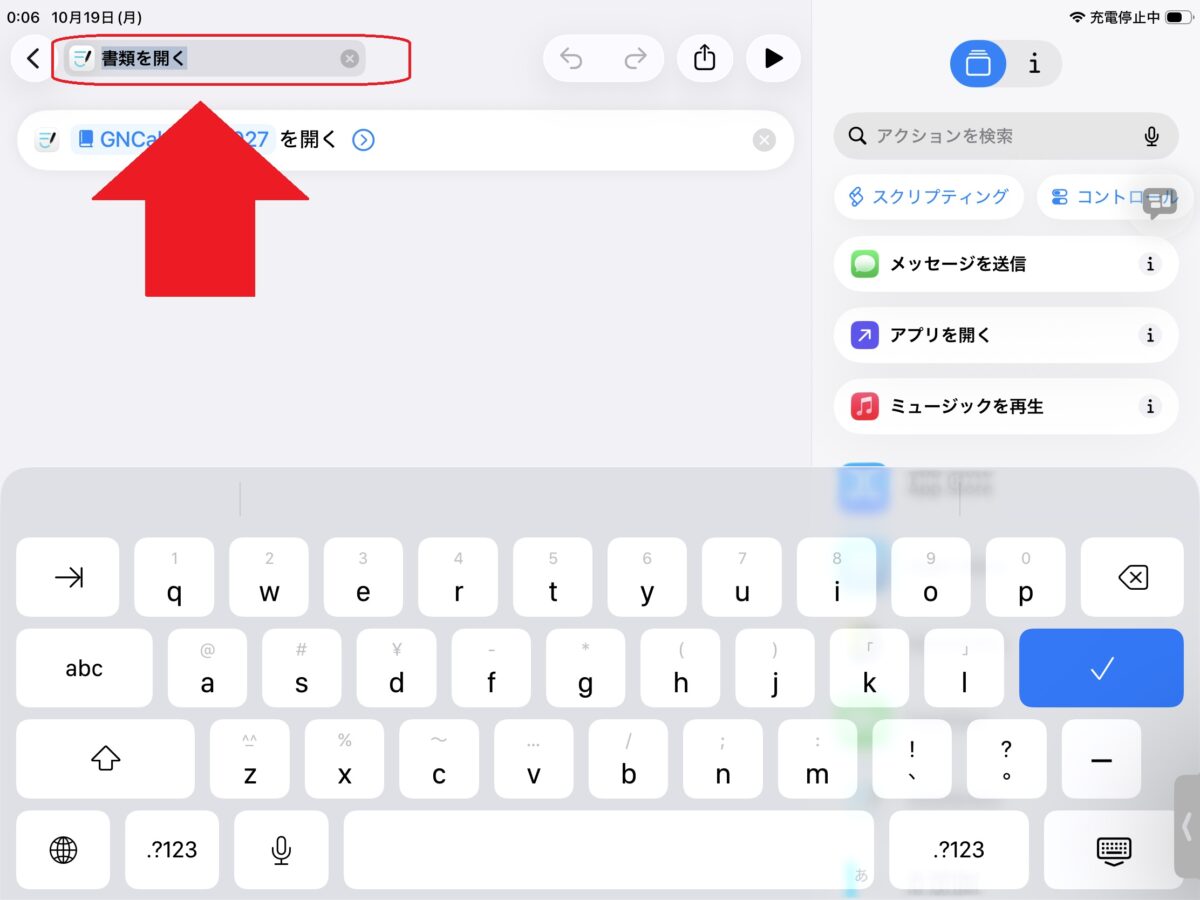
ここではショートカットの名前を「2027カレンダーを開く」という名前にしてみました。
- 名前はできるだけ短い名前の方がいいです。後ほど再説明しますが、長すぎると最後が「・・・」と省略されて表示されるからです。
下の画像の「<」をタップすると、「すべてのショートカット」画面に戻ります。
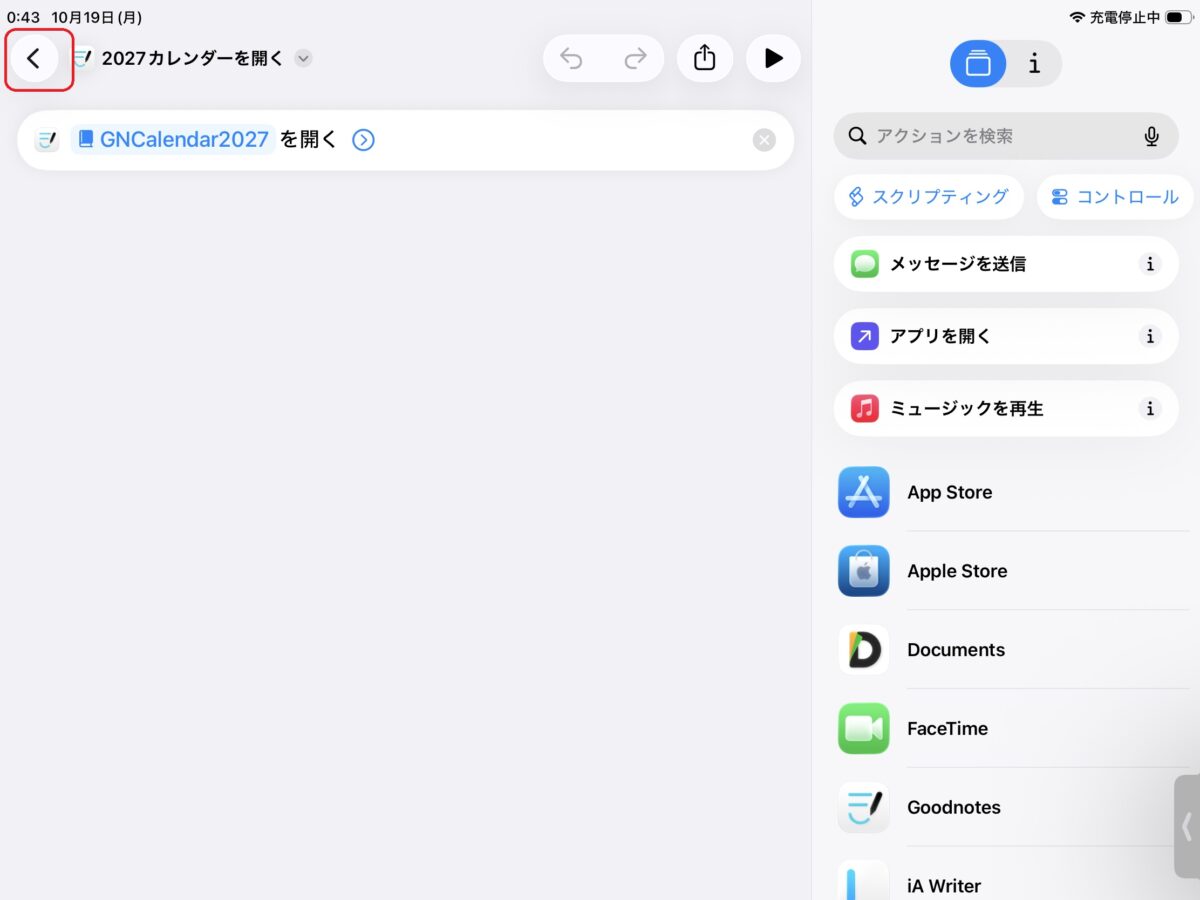
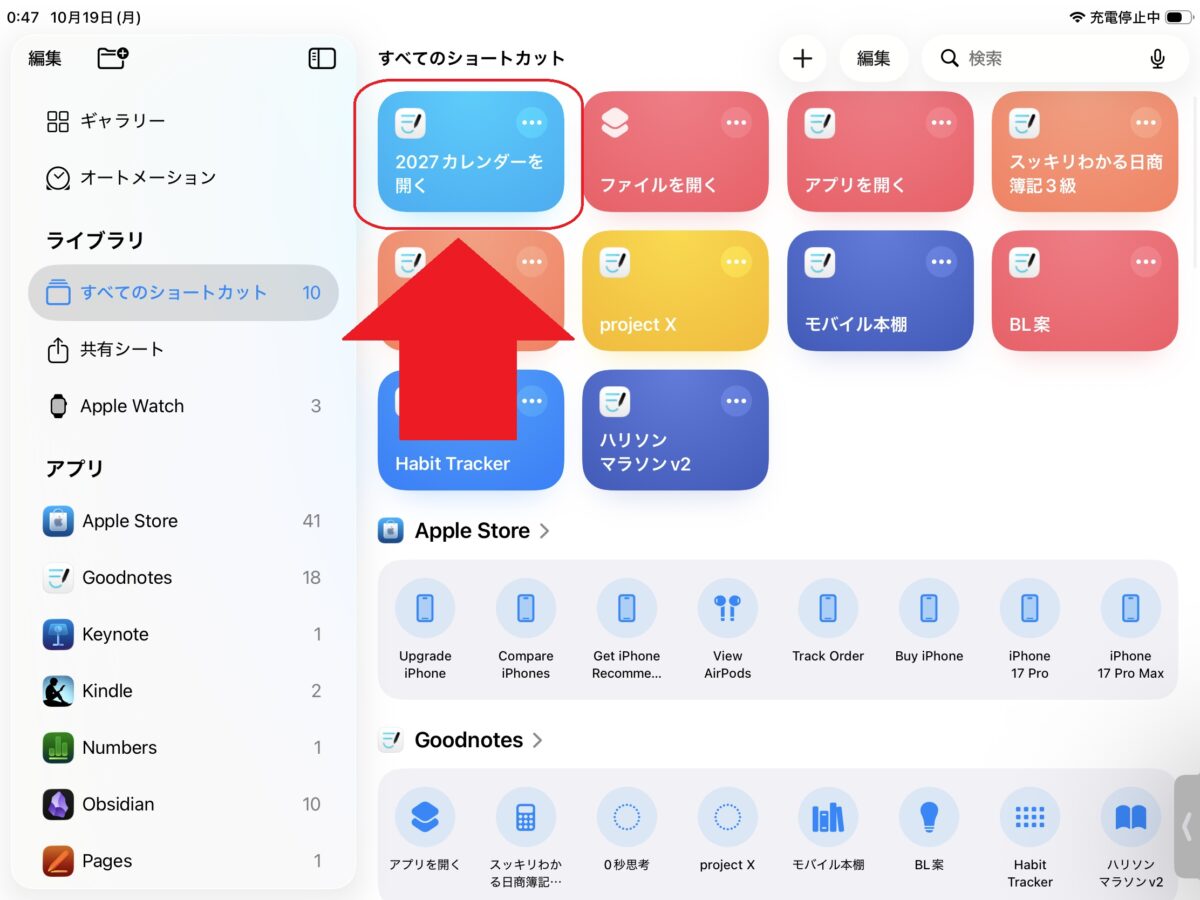
「2027カレンダーを開く」というショートカットが出来上がりました。
ホーム画面にショートカットを置く
つぎにホーム画面に作ったショートカットを置くように設定します。
先ほど作ったショートカット「2027カレンダーを開く」の「・・・」をタップします。
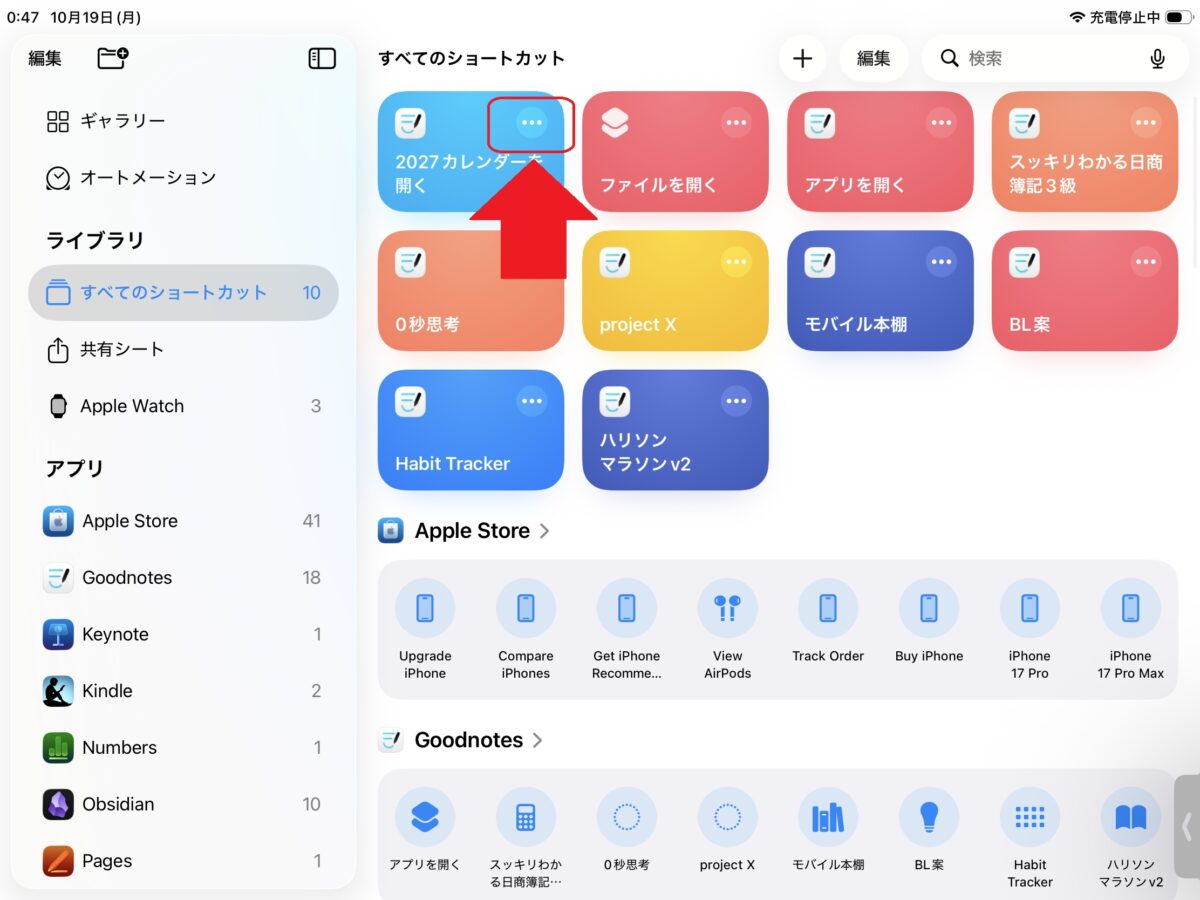
下の画面が表示されます。赤枠で囲んだ「V」をタップします。
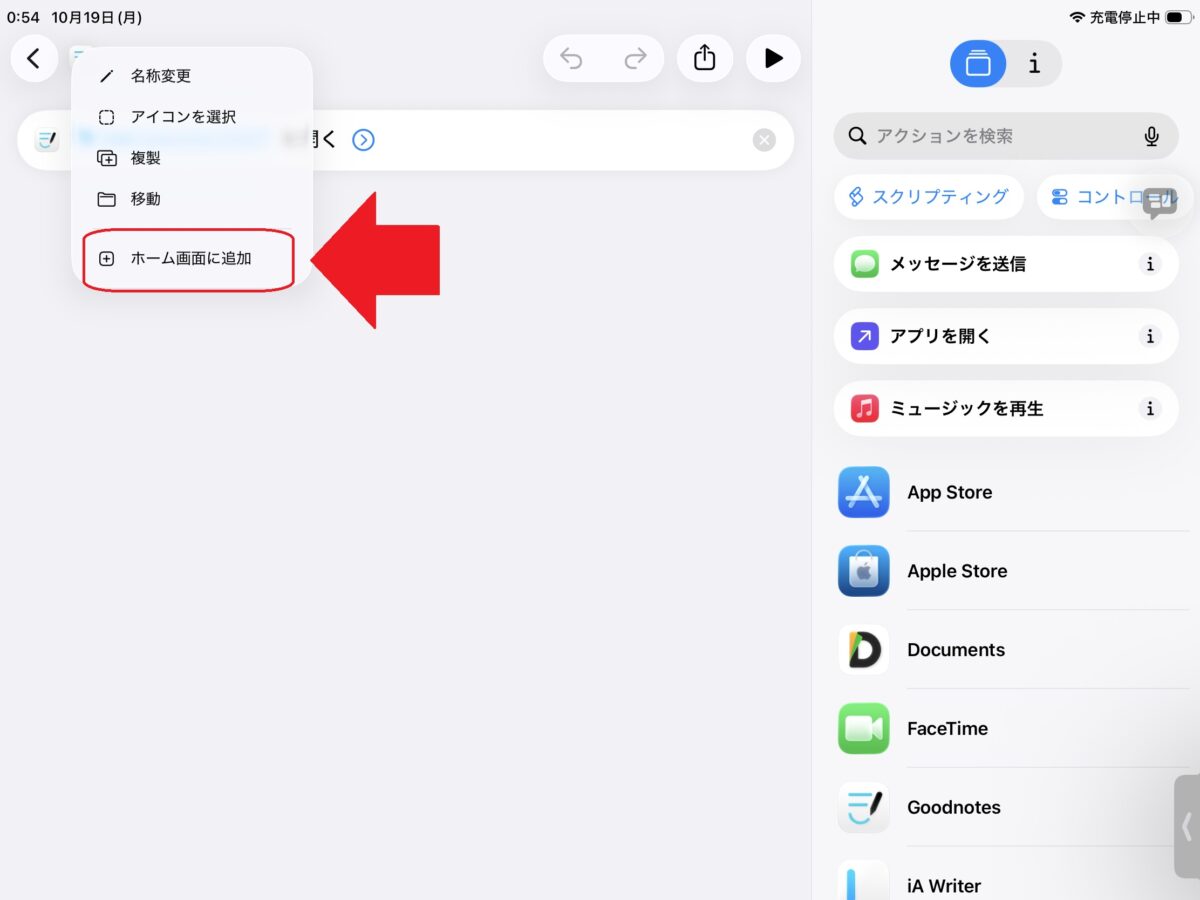
現れた小さな画面の「ホーム画面に追加」をタップします。
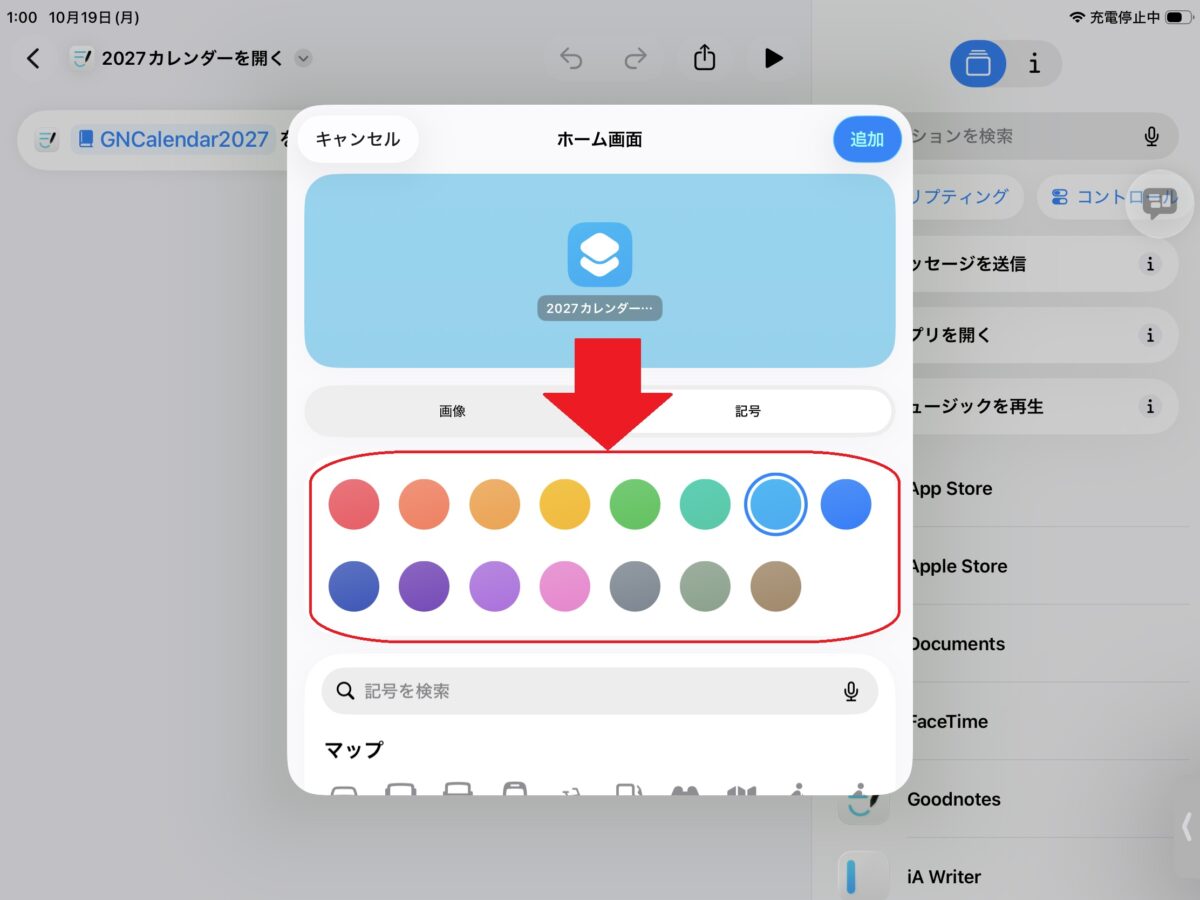
アイコンの色を選びます。好きな色をお好みで。
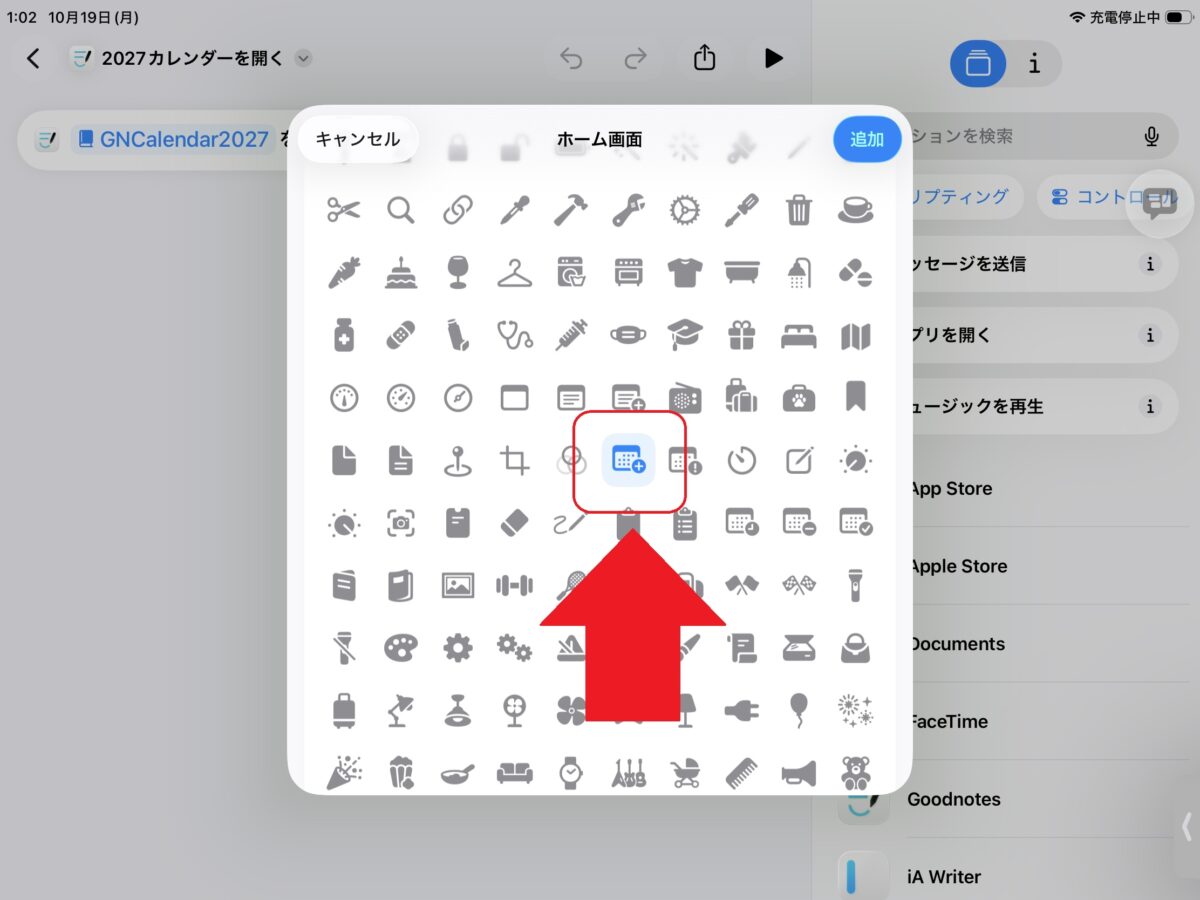
もう少し下にスクロールすると、アイコンの形を選べます。ここではカレンダーの形のデザインにしたかったため、下の赤枠で囲んだものをタップして選択し「追加」ボタンをタップします。
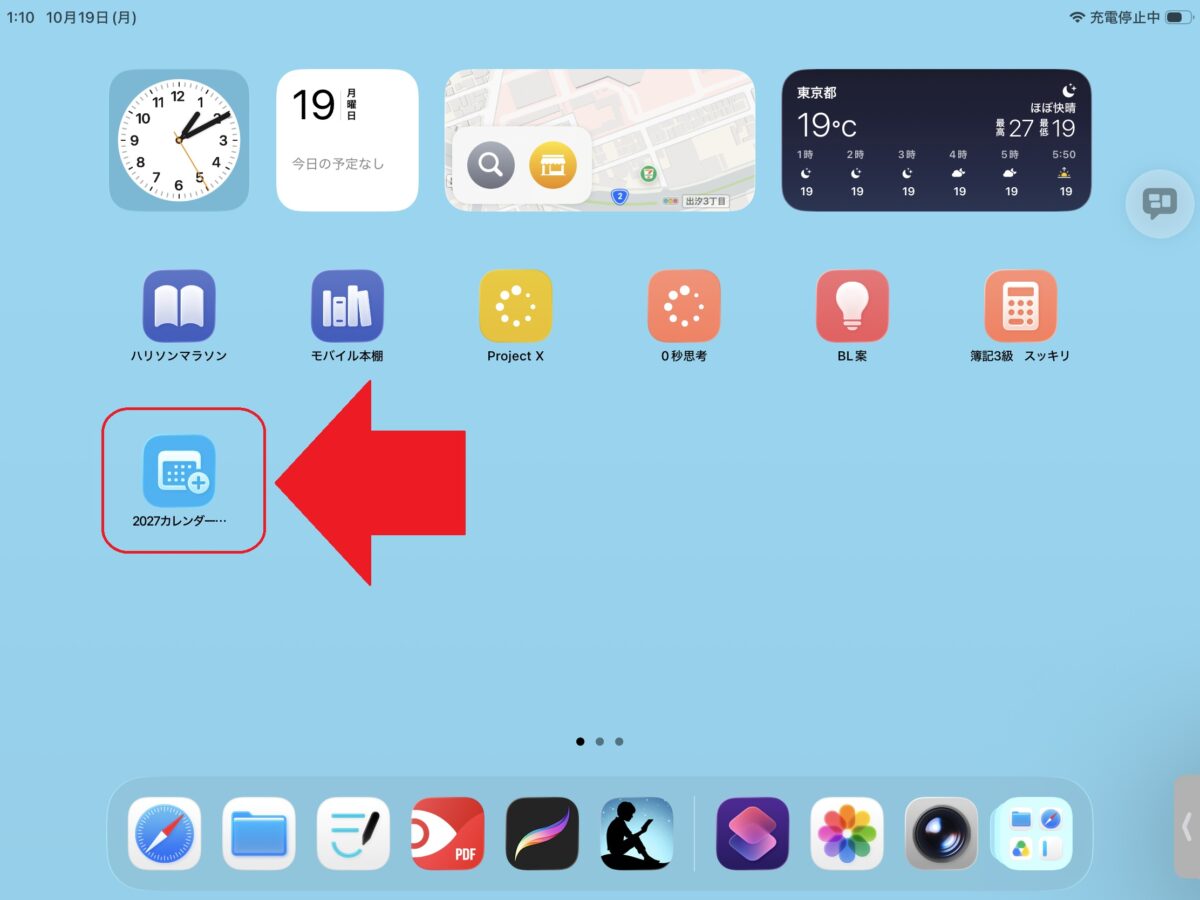
すると、ホーム画面に下のように、「2027カレンダー・・・」というアイコンが表示されました。もしこのアイコンの位置を変えたい時には、アイコンを長押しした状態で、動かしたい位置に移動させて、指をアイコンから離すと移動できます。
- ここでは、ショートカットの名前が長かったためショートカットの名前の後ろの方は「・・・」と省略されてしまいました。もう少し短めの名前の方がよかったのかもしれません。
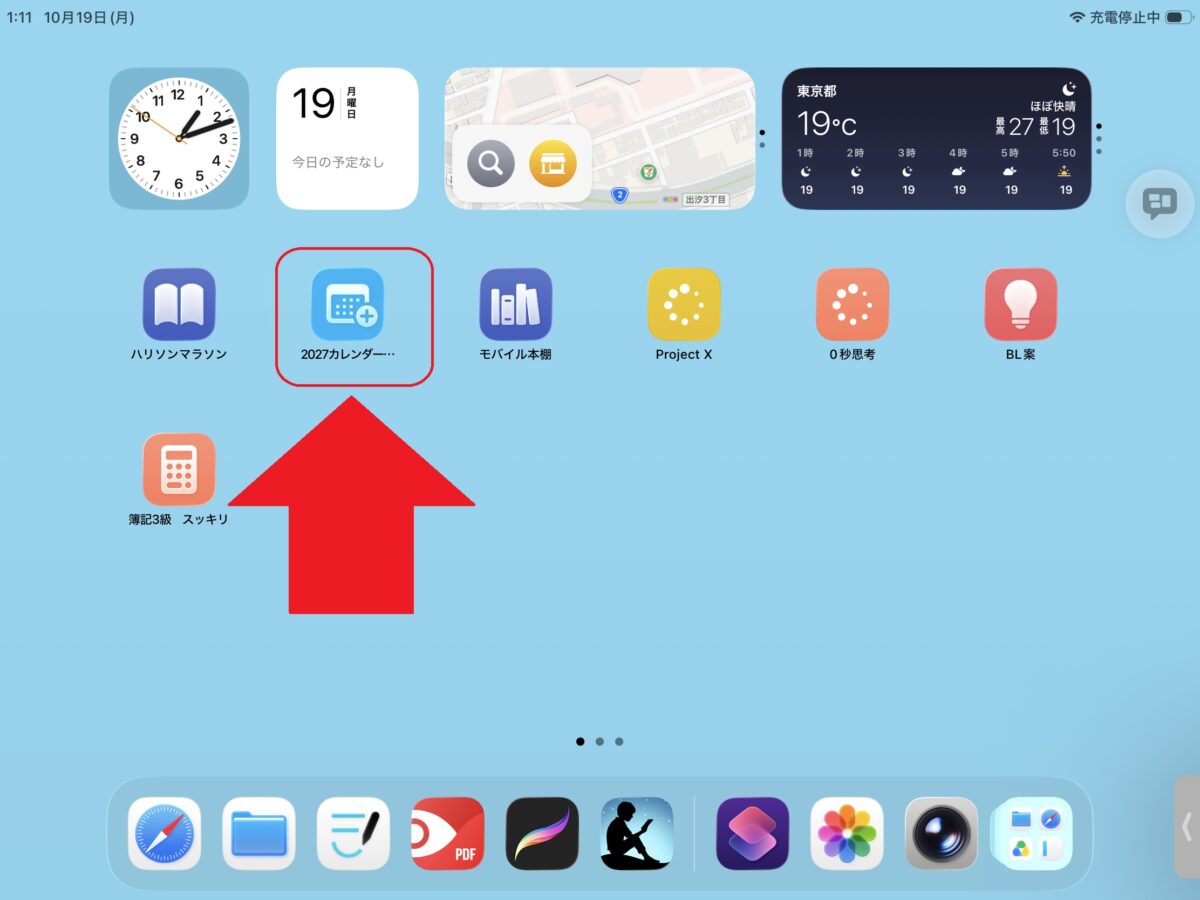
下の画像は、「2027カレンダー・・・」のアイコンを、上段に移動させたところです。このように好きなところに移動できます。
Screenshot
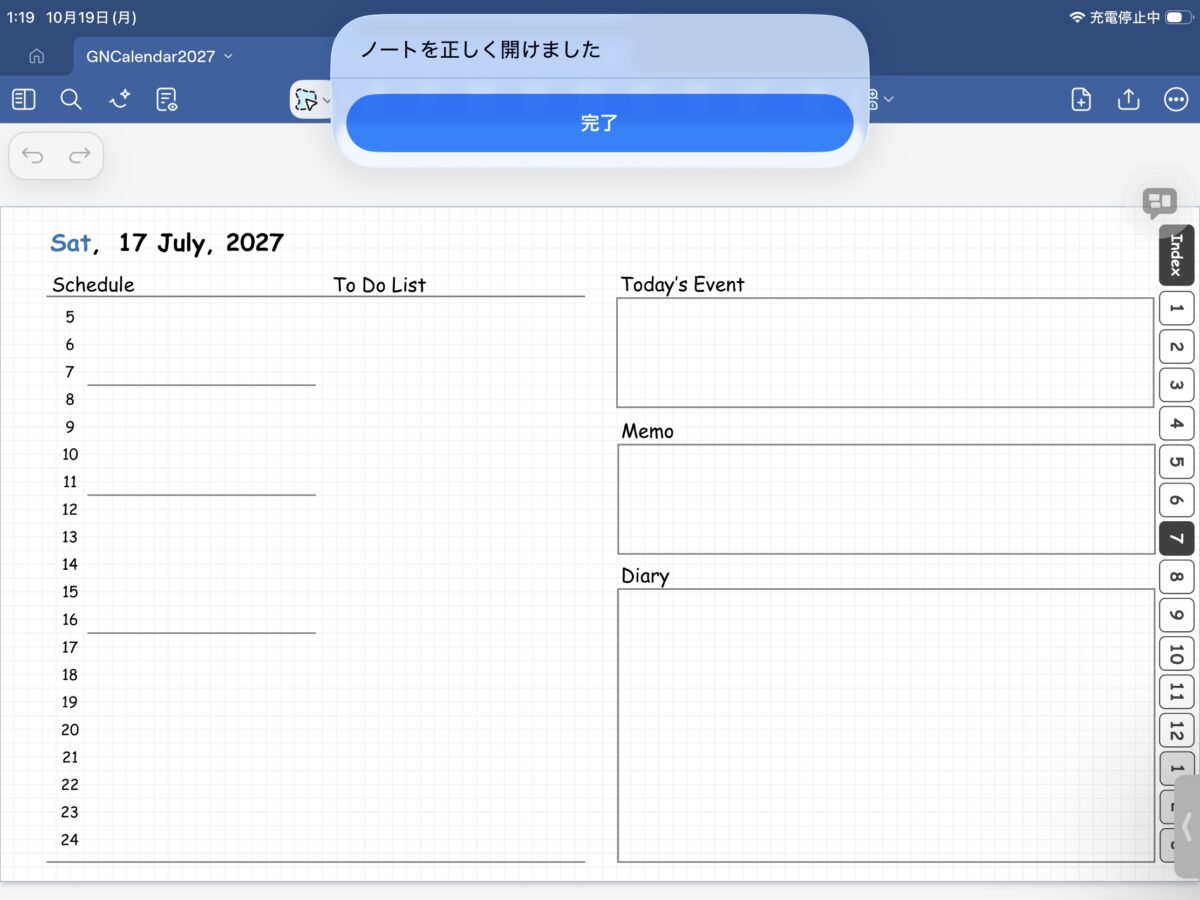
先ほどホーム上に作った「2027カレンダー・・・」のアイコンをタップします。
開きたかったファイル「GNCalendar2027」がきちんと開きました。きちんと設定ができていたことを確認できました。
- ここで例としてファイルを開くように設定しましたが、同様にしてフォルダを開くように設定することもできます。
Screenshot
わたしのショートカットの使い道

GoodNotesで
- 管理している本(専門書)のフォルダ
- スケジュール帳 (→ PCやGoodNotesで管理できる、リンク付きの年間マンスリー・デイリー手帳テンプレート(PDF)の記事はこちら)
- Habit Tracker
など
に素早くアクセスできるようにショートカットのアイコンを作っています。
一つひとつのアプリを開いて、目的のファイルを探して・・・とするよりも、ずっと時短で楽をしています。
おまけに日頃使うファイルやフォルダをホーム画面においておけば、余計なアプリが目に入ることもなく、ホーム画面で必要なものを管理できます。
さいごに
iPadでよく使うファイルやフォルダを『ショートカット』でアクセスることで、時間と手間を節約する方法についてご紹介しました。
今回ご紹介した方法は簡単な設定ですが、1日1分、ファイルを探したり開いたりする時間を節約するだけで、年間で6時間の自由な時間ができます。
単純作業ですし、これを自動化して楽できます。