- GoodNotesでは、PDFファイルをテンプレートとして使うことができます。
- そのため、自分で使いやすいデザインのPDFファイルを作ってテンプレートにすることもできます。
テンプレートを作るときに方眼紙やドット方眼紙の柄(がら)がついていると、文章を書きやすくなります。

方眼紙やドット方眼紙を自分で作りたい方に
- 方眼紙やドット方眼紙(PDF)をPowerPointで作る方法
についてご紹介します。
- 本・ノートをほぼデジタル化し、500~600冊の本や雑誌を電子化しました。
- ノートやメモをGoodNotesに書き込んでいます。
- 必要な時にはGoodNotesのテンプレートを自分で作っています。
- 紙の手帳も使わず、スマホとGoodNotesのノートに手書きで日々の出来事やメモを書き込んでいます。
この記事がみなさんに少しでもお役に立てるとうれしいです。
方眼紙やドット方眼紙はGoodNotesを使ってノートに手書きするときに便利です

GoodNotesでは、テンプレートとなる用紙を無料公開しているたくさんのページからダウンロードして使うこともできます。
もし気に入ったものがない時には
- Word
- Excel
- PowerPoint
など使って、自分で作ったファイルをPDF形式に変換・保存してテンプレートとして使うこともできます。
わたしも『メモの魔力』という前田裕二さんの本を参考にして、自分でもメモの魔力風のPDFを作ってみました。
それをiPadのGoodNotesに取り込んでテンプレートとして使っています。
ところが、Wordを使って白紙に普通の境界線を引いてテンプレートを作ったため、それに手書きで文字を書くと文章が斜めになってしまいます。
そんなときには、
- 方眼紙
- ドット方眼紙
- 罫線の用紙
があると助かります。
方眼紙の作り方
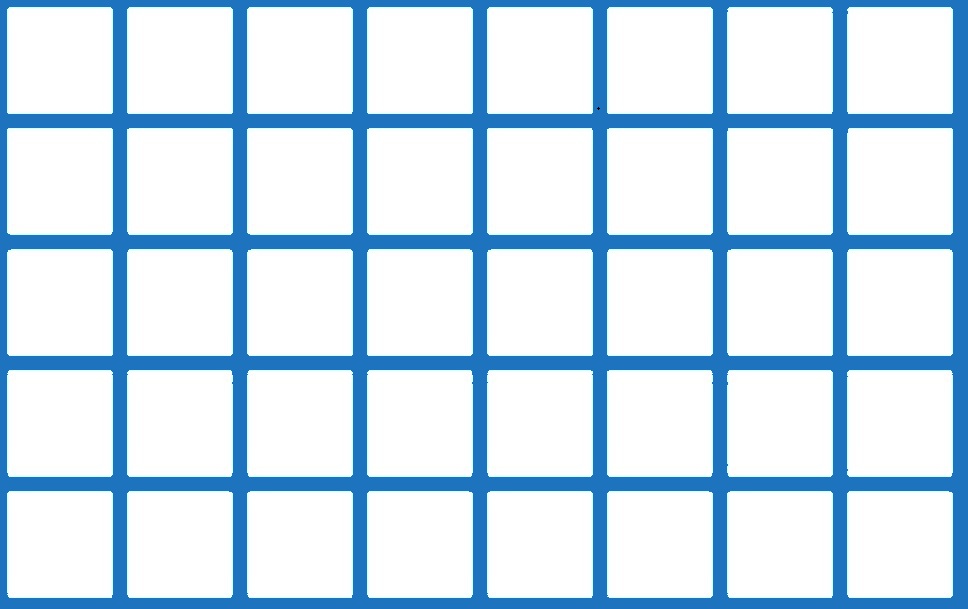
まず最初に方眼紙の作り方をご紹介します。ドット方眼紙もその応用で慣れれば簡単です。
まず自分が使う用紙サイズを決める
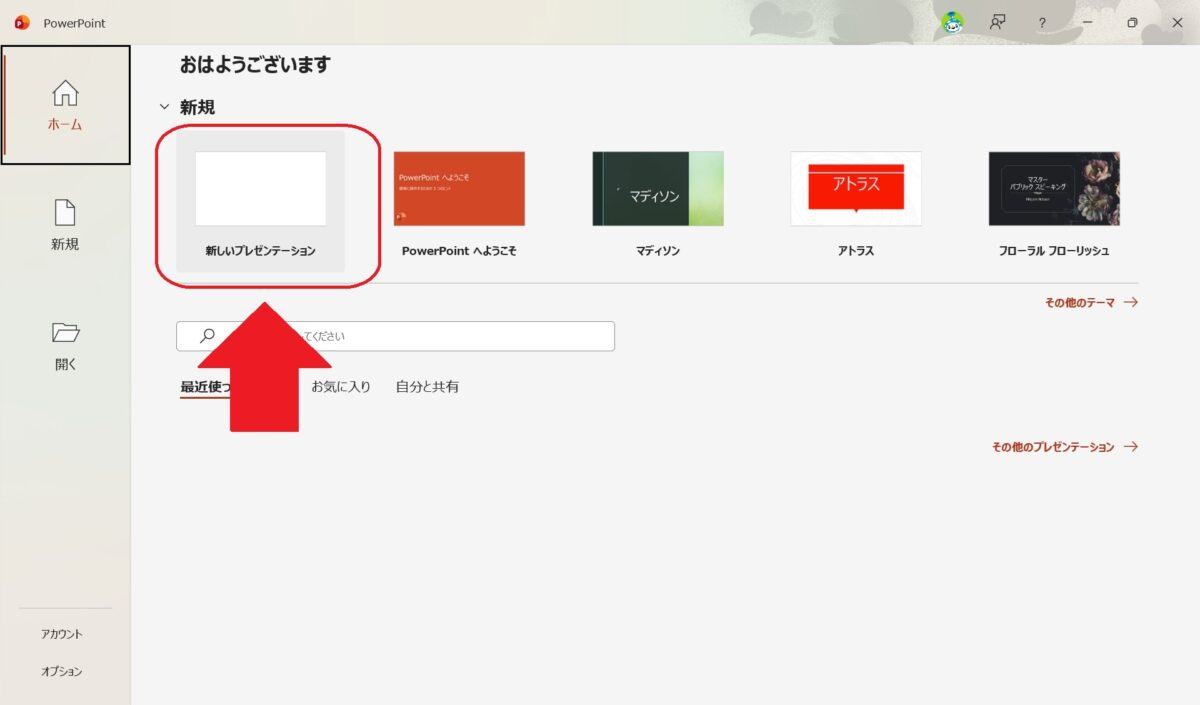
まずPowerPointを起動します。下の画面が表示されたら、「新しいプレゼンテーション」をクリックして選択します。
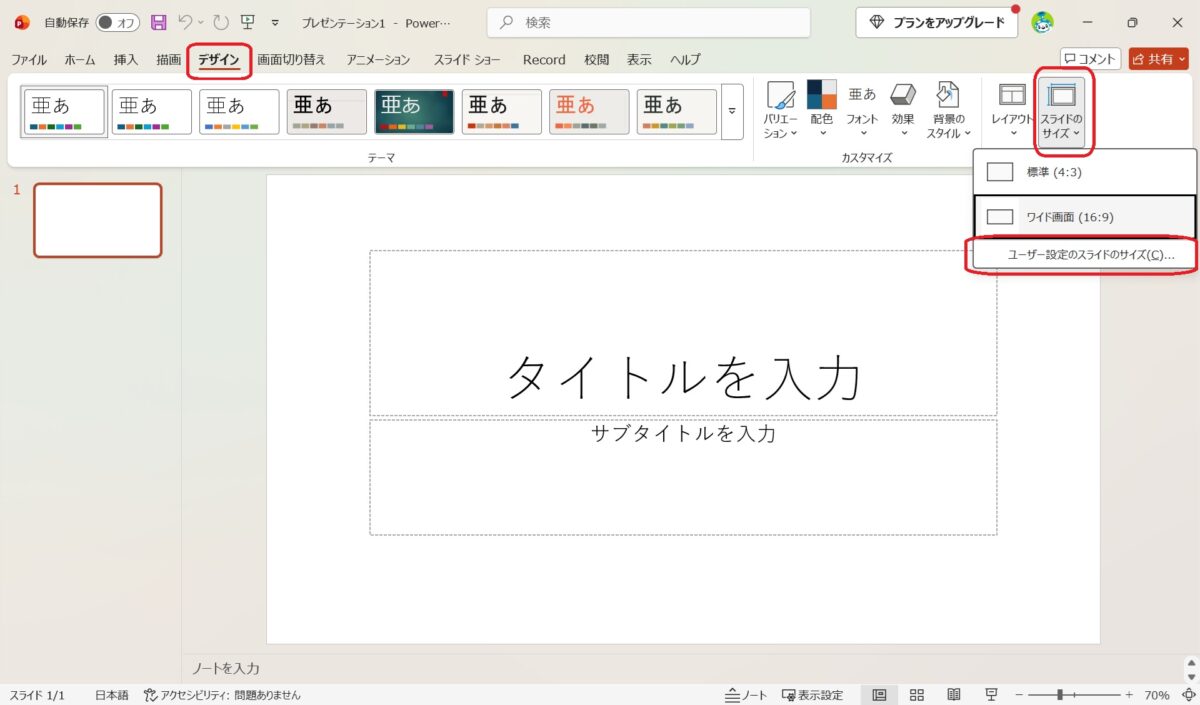
白紙が表示されますので、「デザイン」タブ → 「スライドのサイズ」タブ → 「ユーザー設定のスライドのサイズ」をクリック
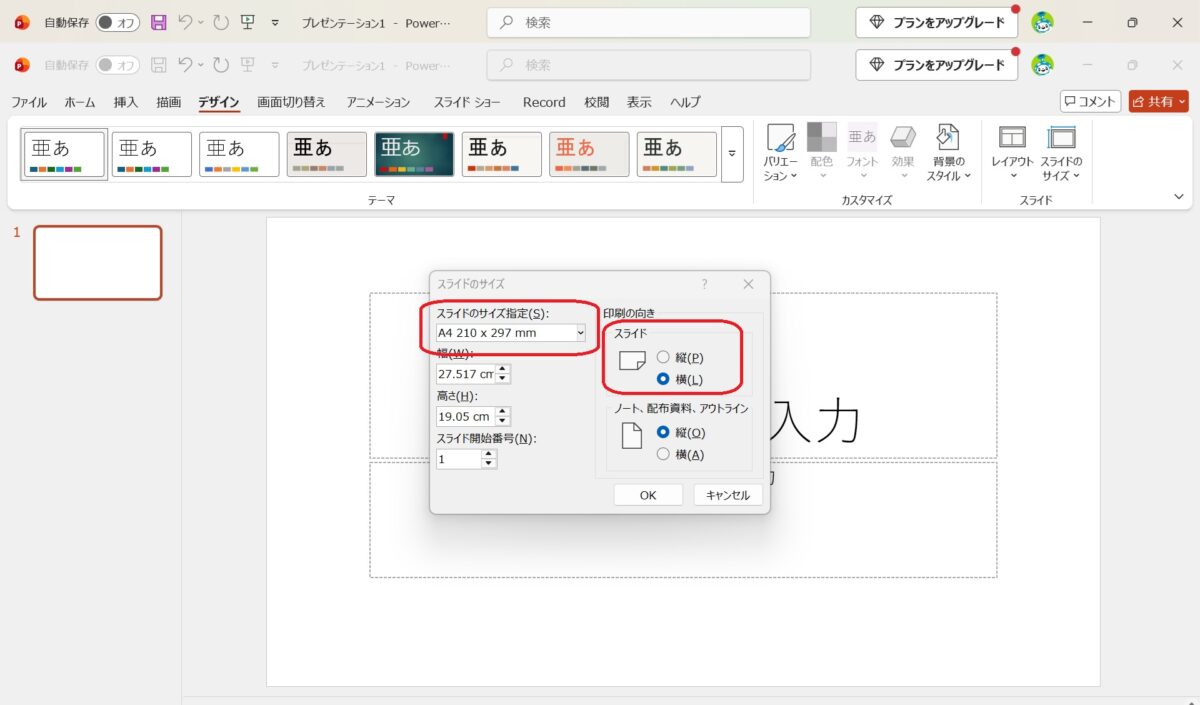
表示された「スライドのサイズ」の画面の「スライドのサイズ指定」で「A4 210 × 297 mm」、「印刷の向き」「スライド」で「横」を選択し、「OK」ボタンをクリック
- ここでは図は省略しましたが、その次の画面では、「サイズに合わせて調整」をクリックします。ただしここは好きな方を選んでください。「最大化」を選んでもOKです。
方眼紙を作っていきます
PowerPointのスライド上に、
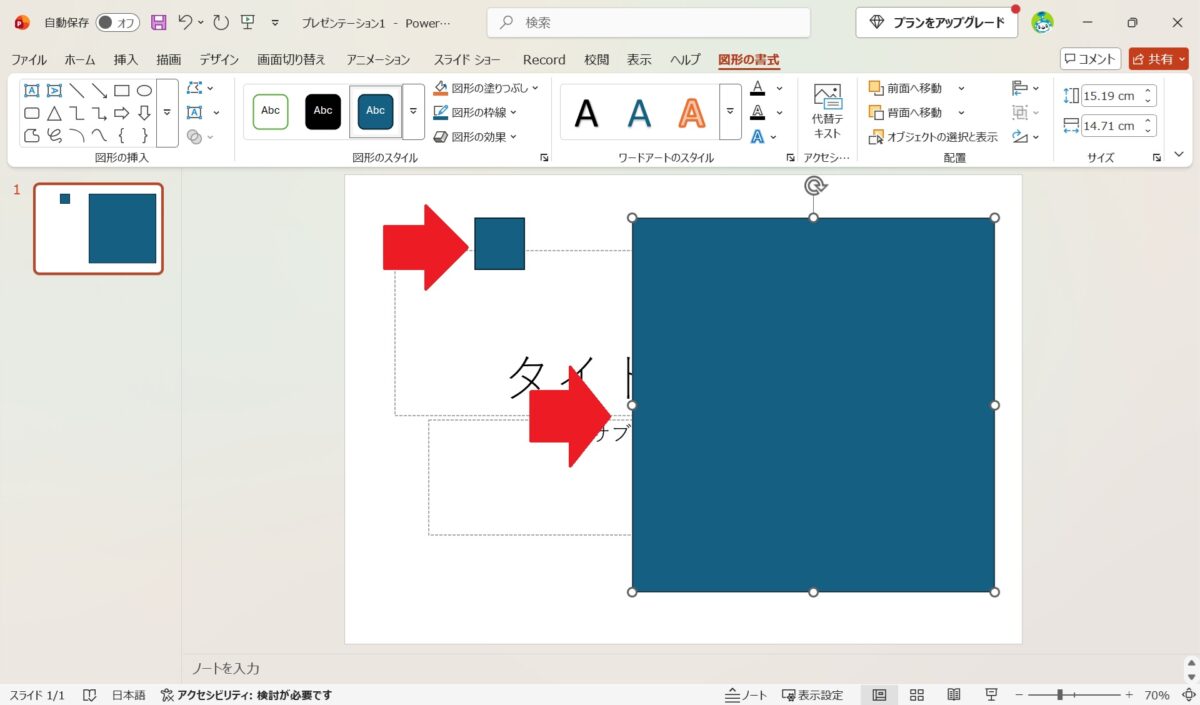
「挿入」タブ → 「図形」 → 「正方形/長方形」を選んで、テキトーに
- 大きな四角形
- 小さな四角形
を描きます。普通にPowerPointに四角形の図形を挿入する方法です。
四角形の大きさや色はこれから変更しますから、ここでは適当でOKです。
- 正方形でなくてもOKです。
- でも大きい、小さいが区別できるくらいにしておくとわかりやすいです。
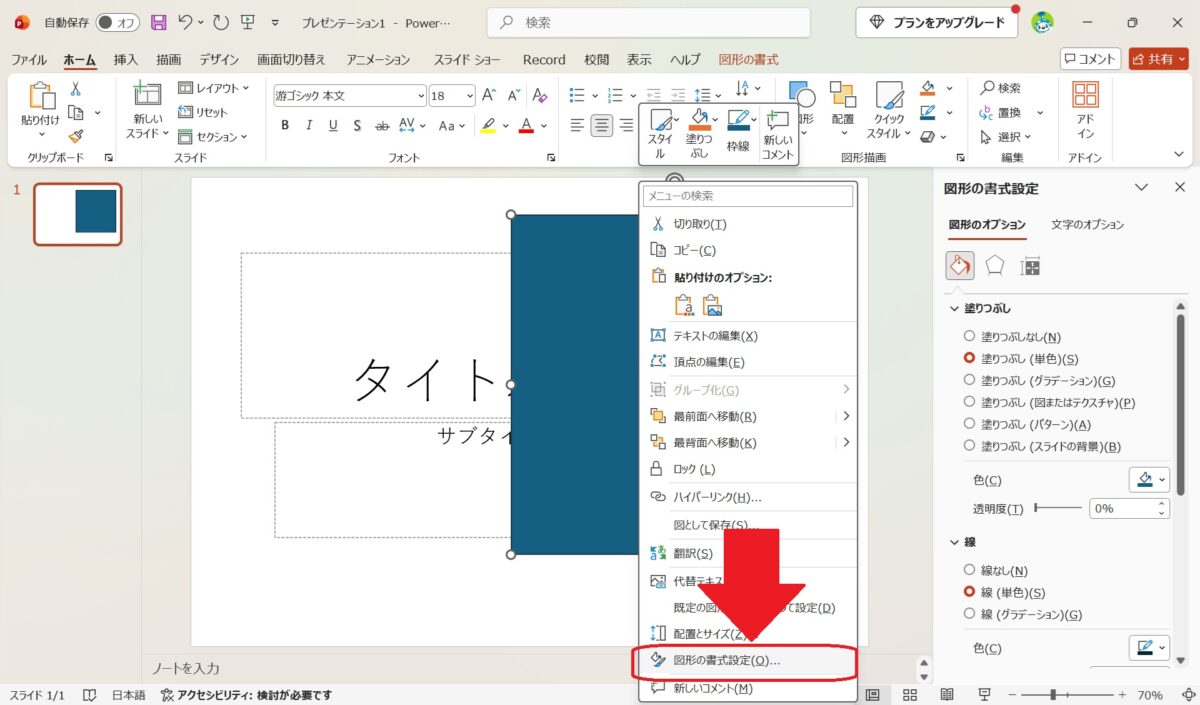
小さい方の四角形の上で、「右クリック」→「図形の書式設定」を選択
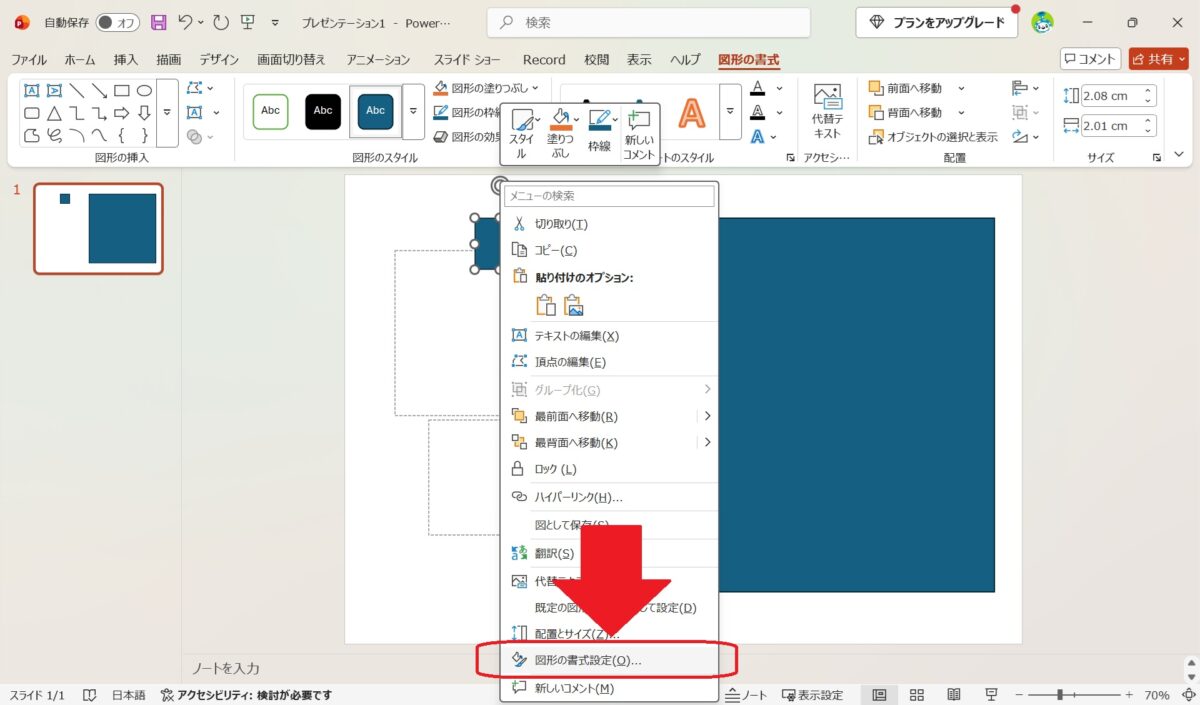
画面右側に「図形の書式設定」の欄が表示されます。
- 「塗りつぶし」→「塗りつぶしなし」
- 「線」→「線(単色)」を選びます
- 「透過度」→高めに設定(わたしは75%にしました)します(このあたりは好みで)
- 「幅」→狭めに設定(わたしは0.1 ptにしました)します(お好みで)
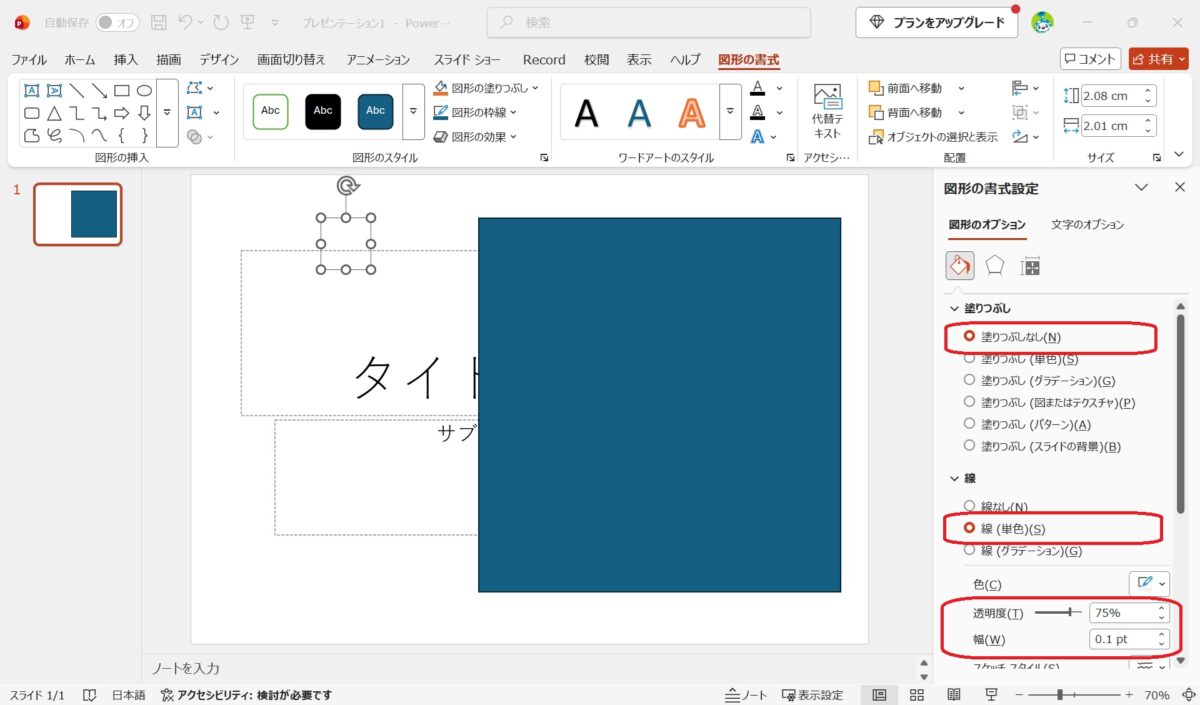
「色」は好きな色を選びます
- 濃い目のマス目にすると、方眼紙の線が濃くなって、手書き文字が目立たず、見にくくなりますので、色や透明度は薄めに調整しましょう。
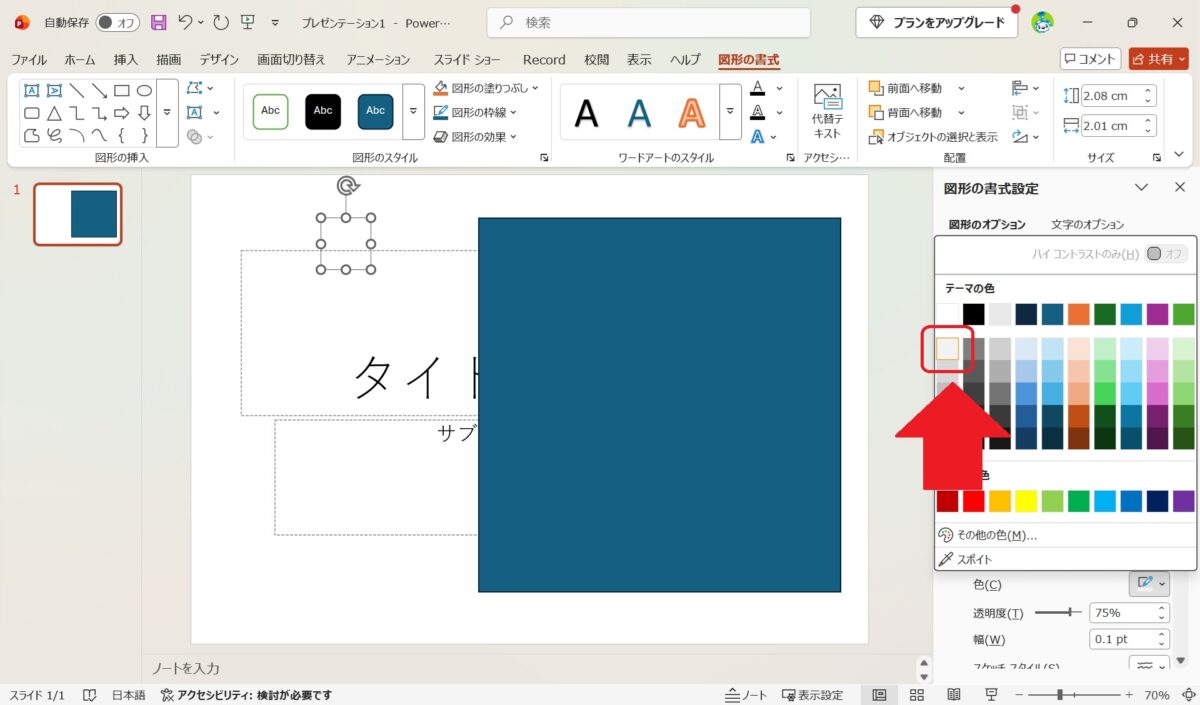
- 「一重線/多重線」は「一重線」
- 「実線/点線」は「点線(丸)」
を選びました。
- その他は特に設定しません。
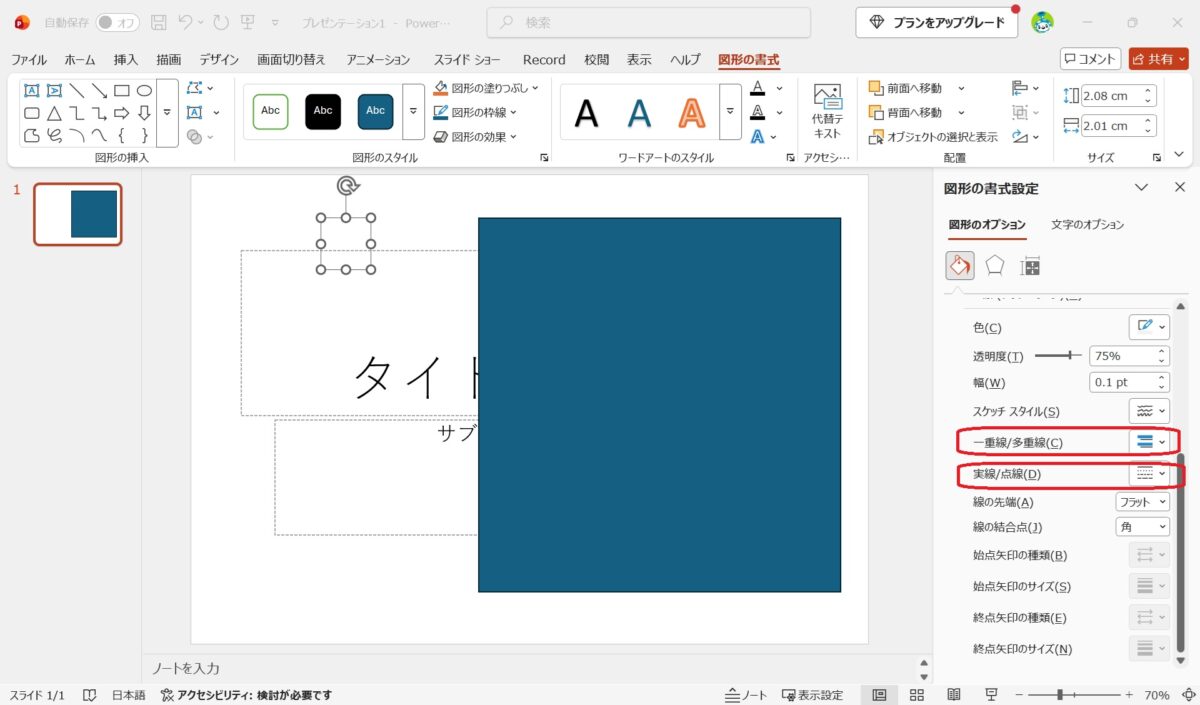
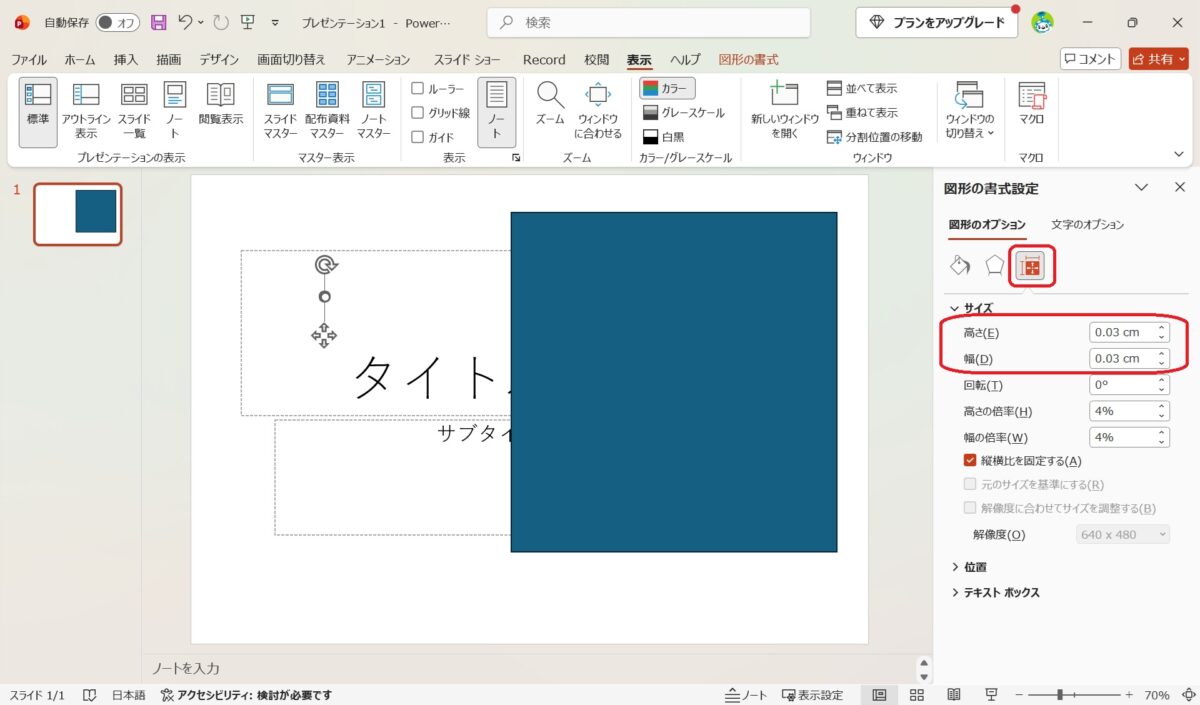
下の写真のように、となりの「サイズとプロパティ」のタブをクリックして移動し、
「サイズ」では、「高さ」、「幅」は、いずれも0.47 cmにしました(高さと幅は同じ数値にしますが、数値自体はマス目の大きさですので好みで)
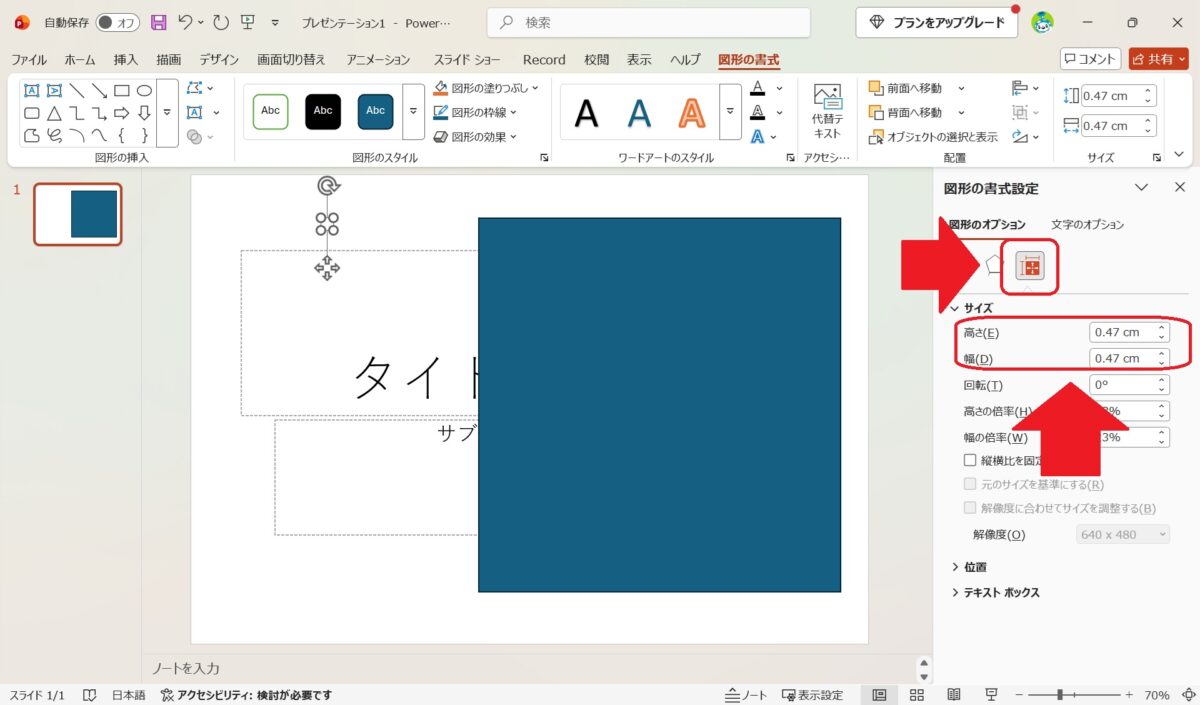
作った小さな四角形の図形を右クリックして「コピー」を選択
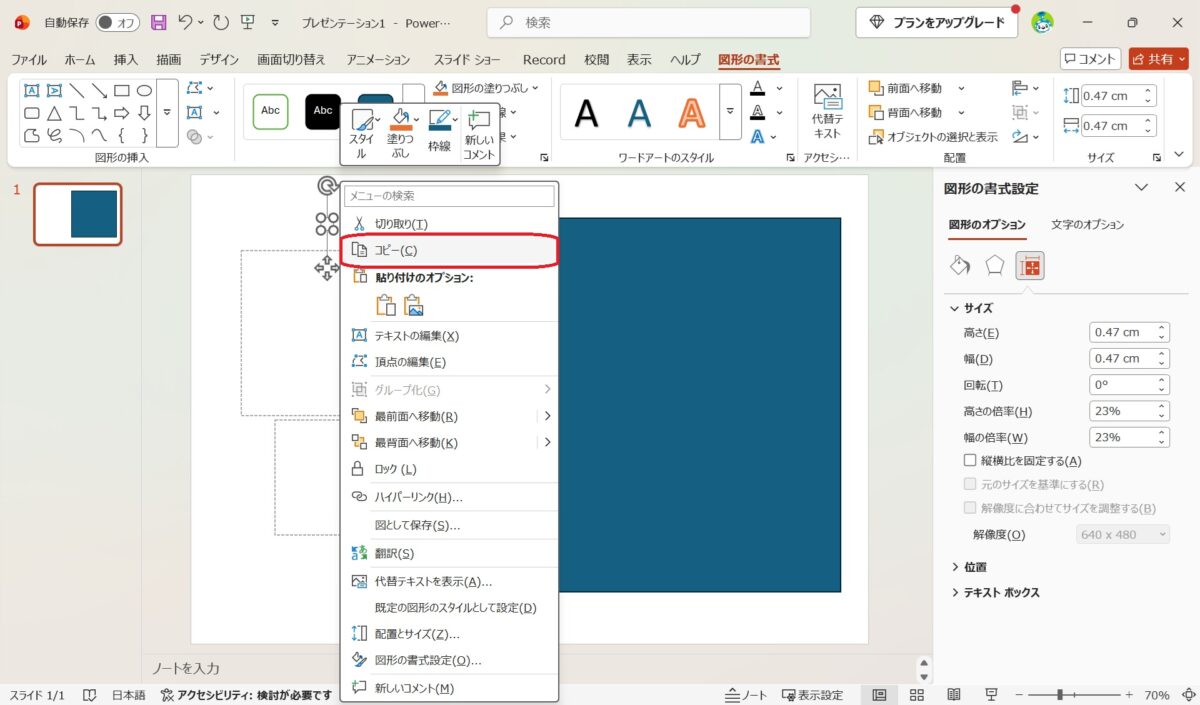
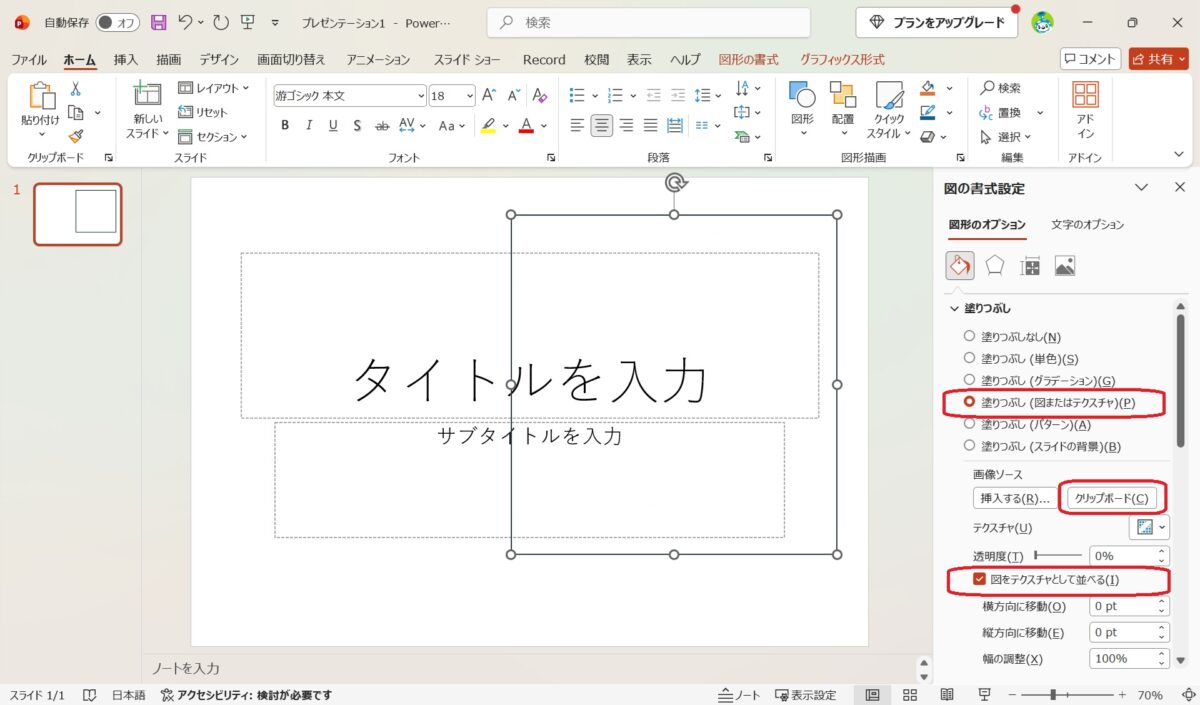
前の段階で小さな四角形を「コピー」した後に、もう一つの大体の大きさで作った大きな四角形を「右クリック」→「図の書式設定」を選択
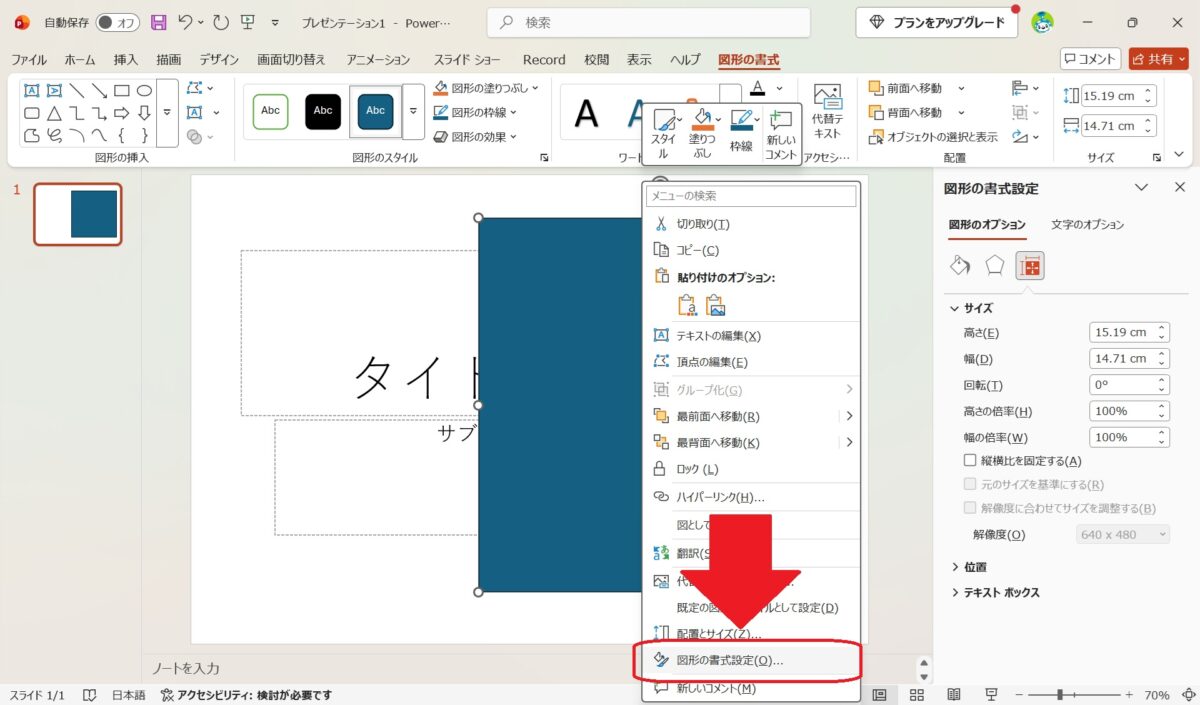
「図の書式設定」画面が表示されます。
- 「塗りつぶしと線」のタブ→「塗りつぶし(図またはテクスチャ)」→「クリップボード」→「図をテクスチャとして並べる」をチェック
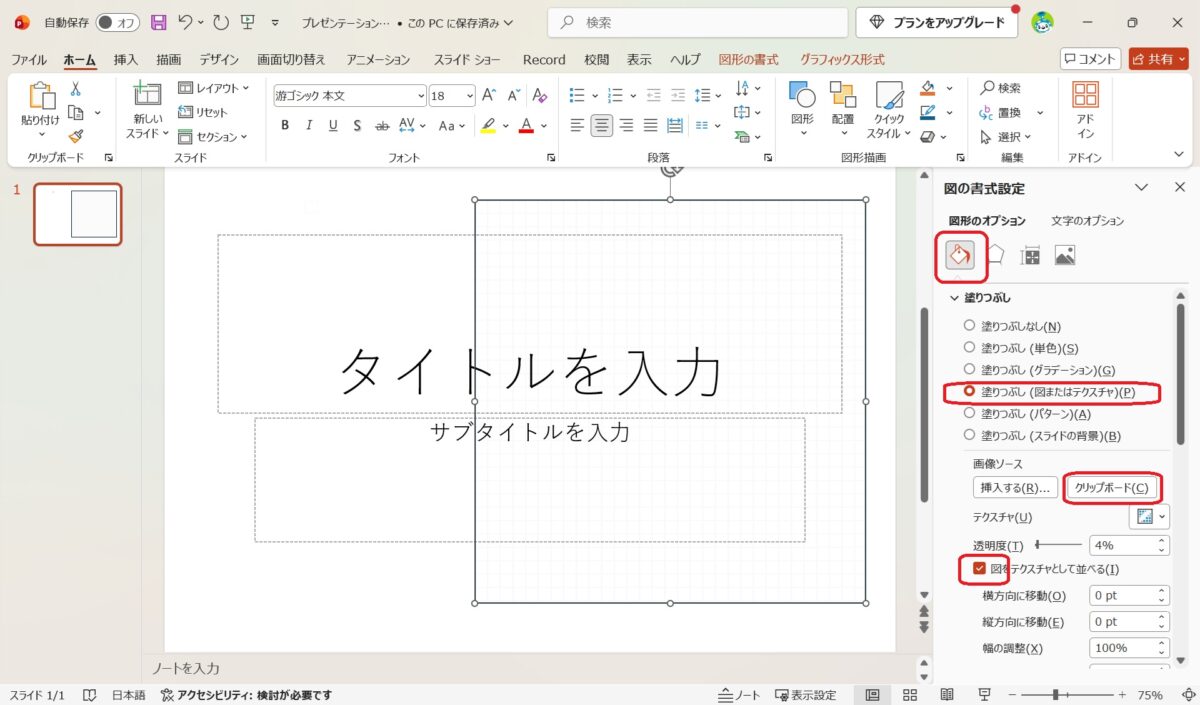
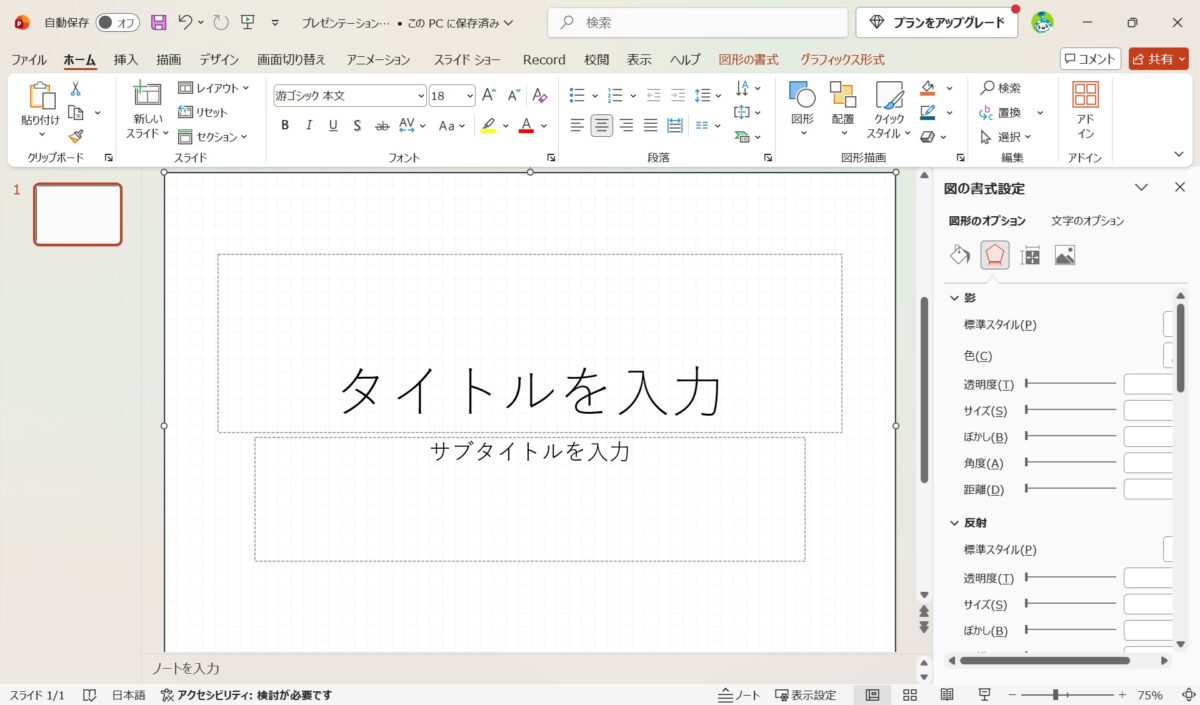
するとマス目状の方眼紙が出来上がります。
- 小さな四角形を削除
- 大きな四角形の外枠を、マウスを使って、用紙サイズいっぱいに広げます。
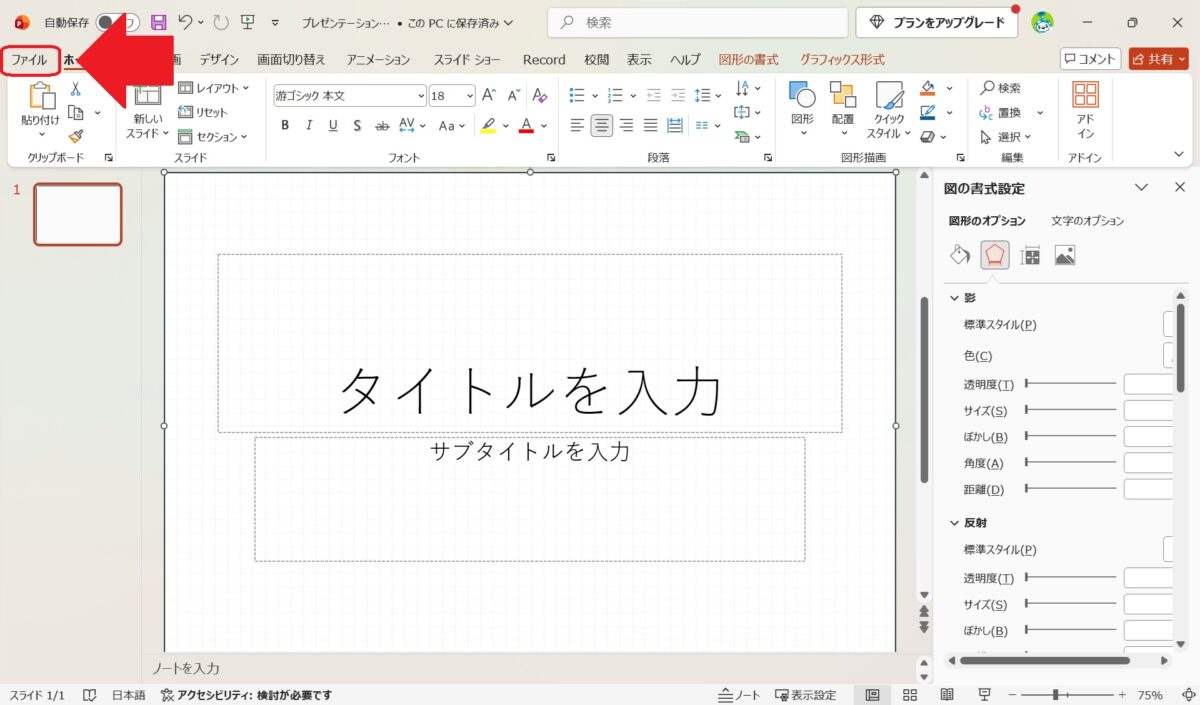
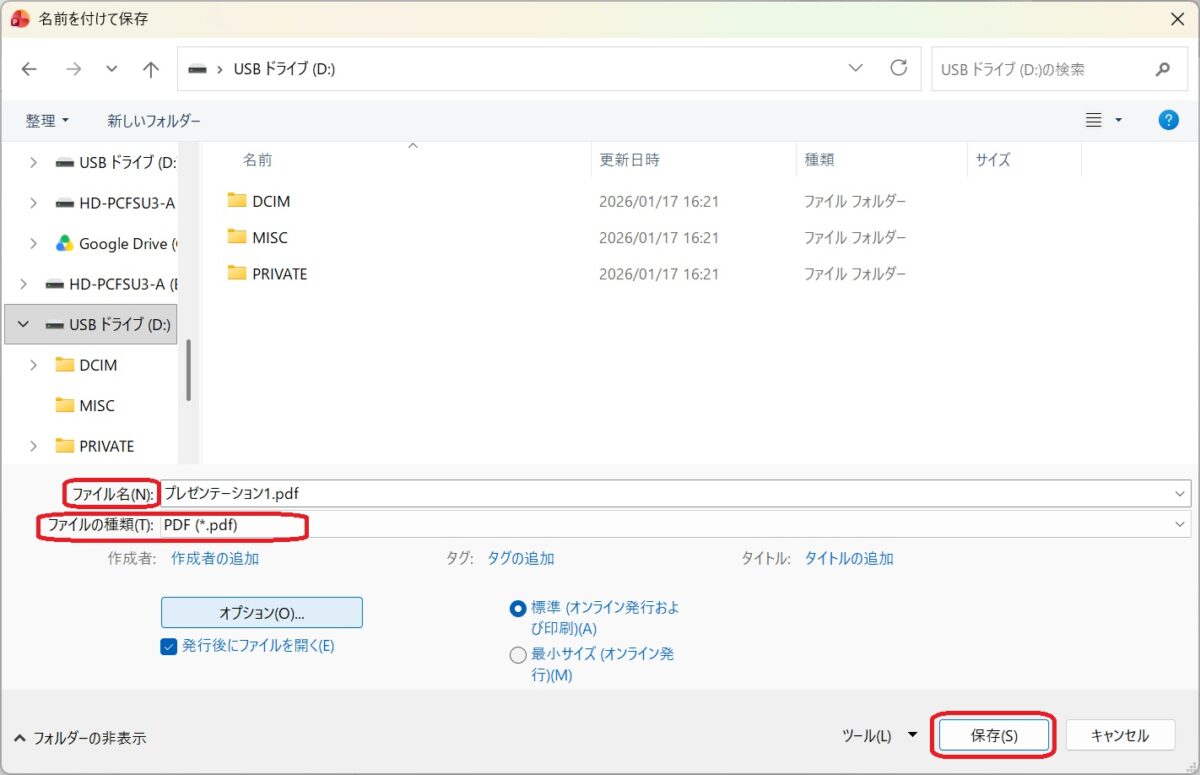
このPowerPointを「名前を付けて保存」
- 「ファイル」 → 「名前を付けて保存」→保存する場所(適宜好きな場所)を選択し、
- 「ファイル名」を好きなように付けて、「ファイルの種類」を「PDF(*.pdf)」として「保存」をクリックし、保存します。
ドット方眼紙の作り方

ここからは、ドット方眼紙について。基本的には方眼紙と同じ方法で作っていきます。
まず自分が使う用紙サイズを決める
上記した方眼紙を作るときの、「まず自分が使う用紙サイズを決める」項目と同様です。ここでは例として、A4サイズの横向きの用紙で作っていきます。
ドット方眼紙を作っていきます
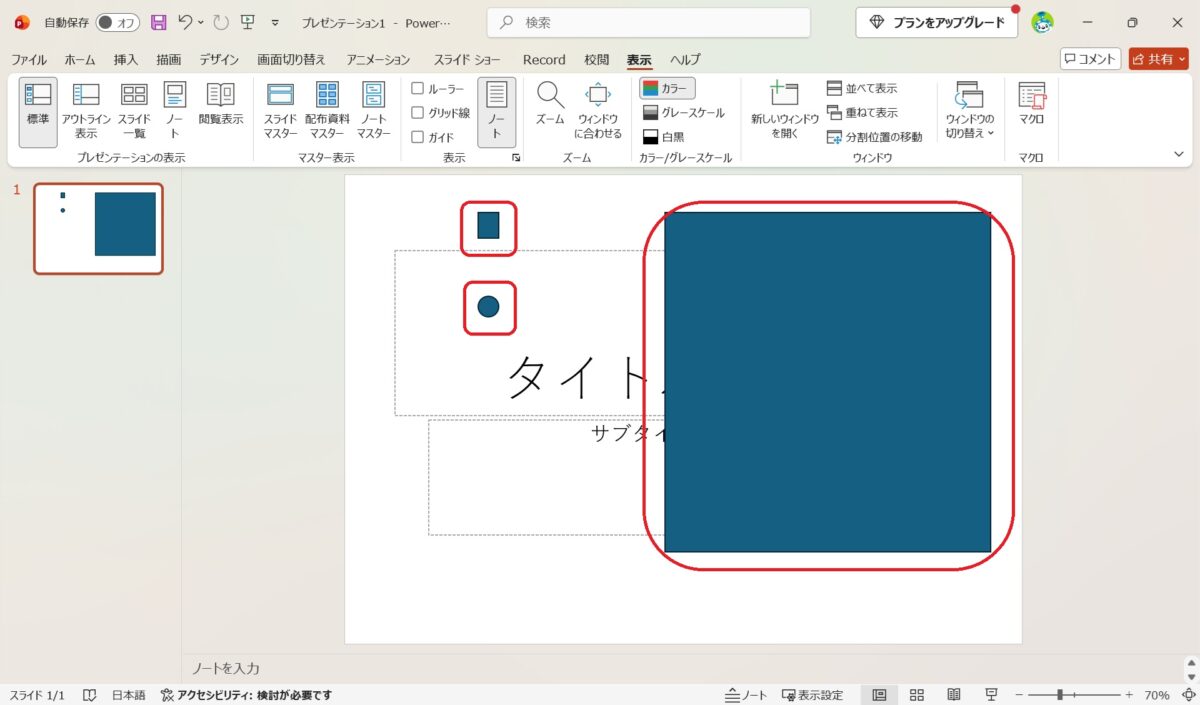
方眼紙を作るときに、大きな四角形、小さな四角形を作ったのと同様に、
「挿入」→「図形」→「正方形/長方形」を選んで
- 大きな四角形
- 小さな四角形
を作ります。
今度はPowerPoint上に、丸の図形も加えます。
「挿入」→「図形」→「楕円」を選んで
- 丸
の3つの図形を描きます。
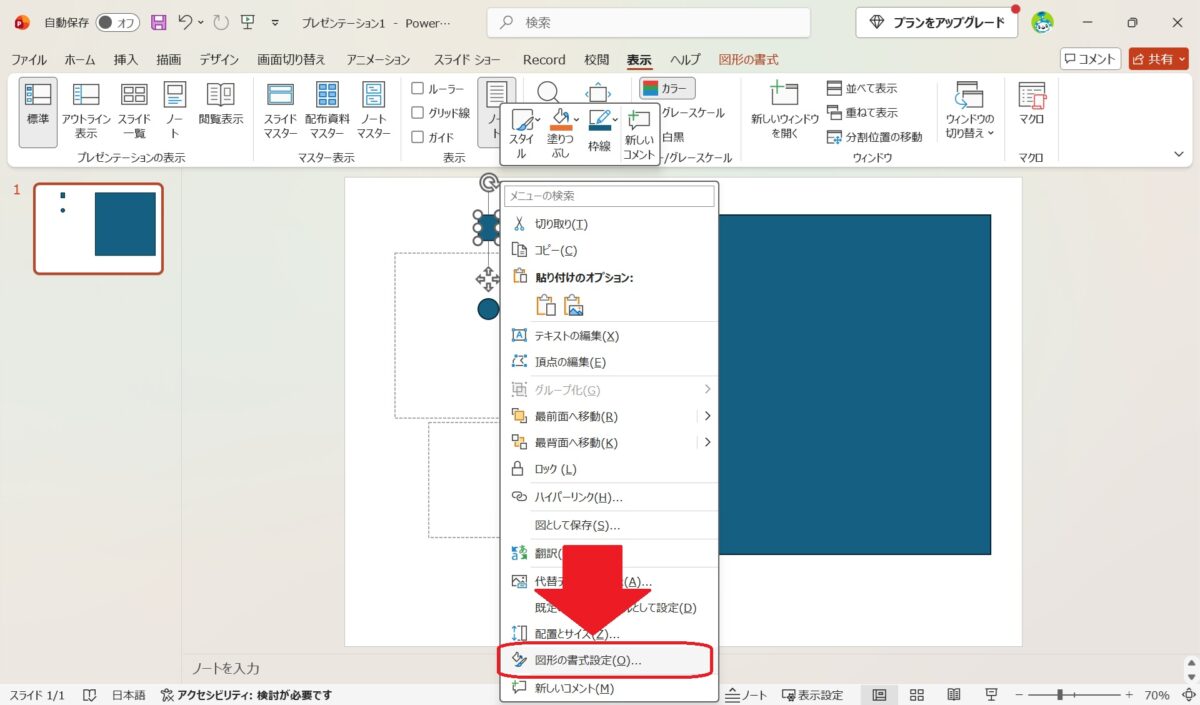
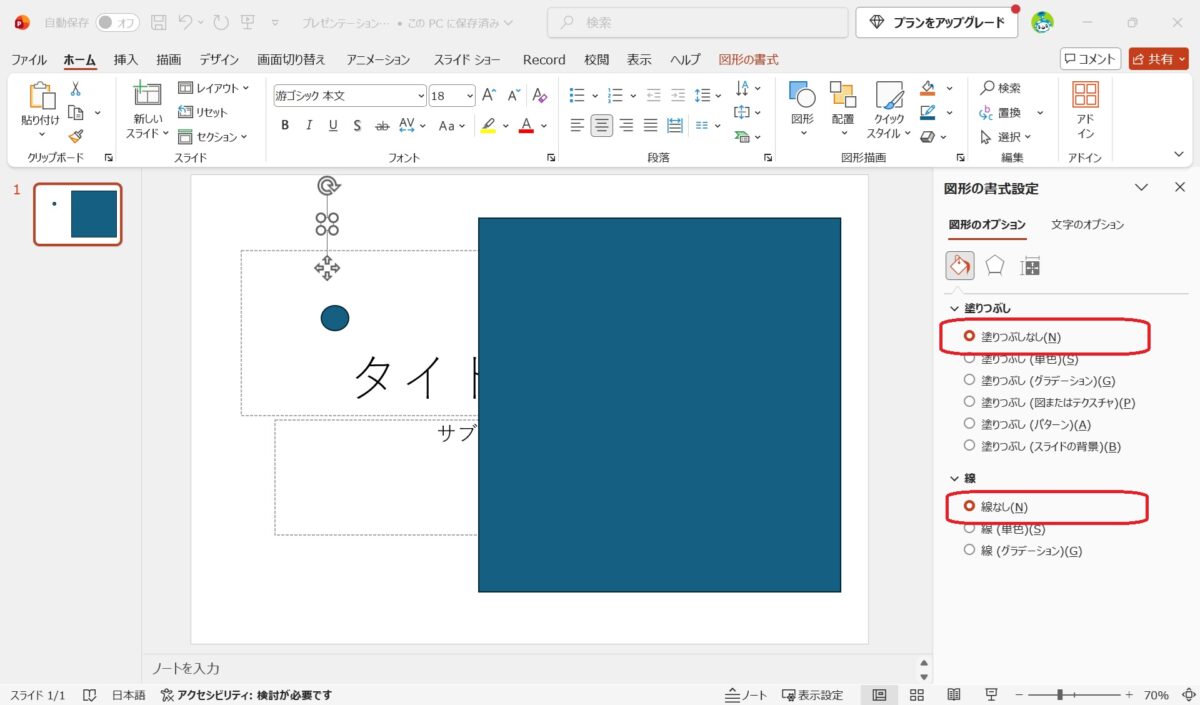
四角形の図形の上で「右クリック」→「図形の書式設定」で「図形の書式設定」の画面を表示します
「塗りつぶし」→「塗りつぶしなし」
「線」→「線なし」(方眼紙の時と違い、線なしを選びます!)
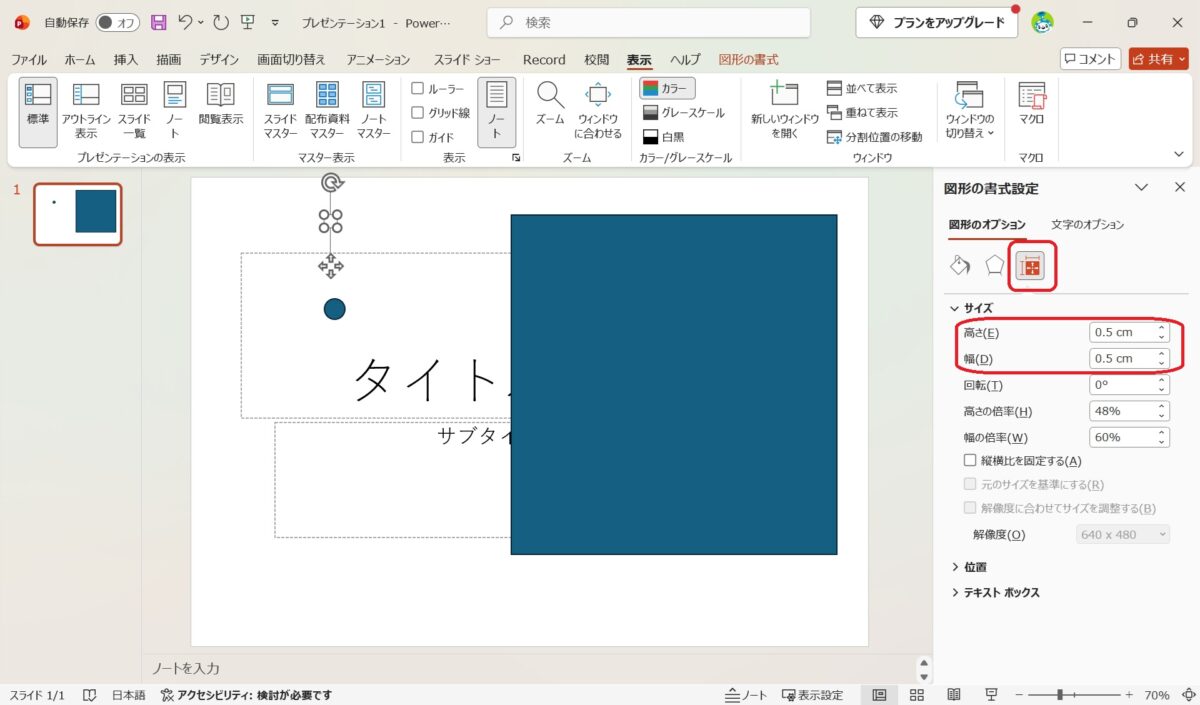
「サイズとプロパティ」のタブに移り、
「サイズ」では、高さ、幅は、いずれも約0.5 cmにしました(マス目の大きさですので好みで)
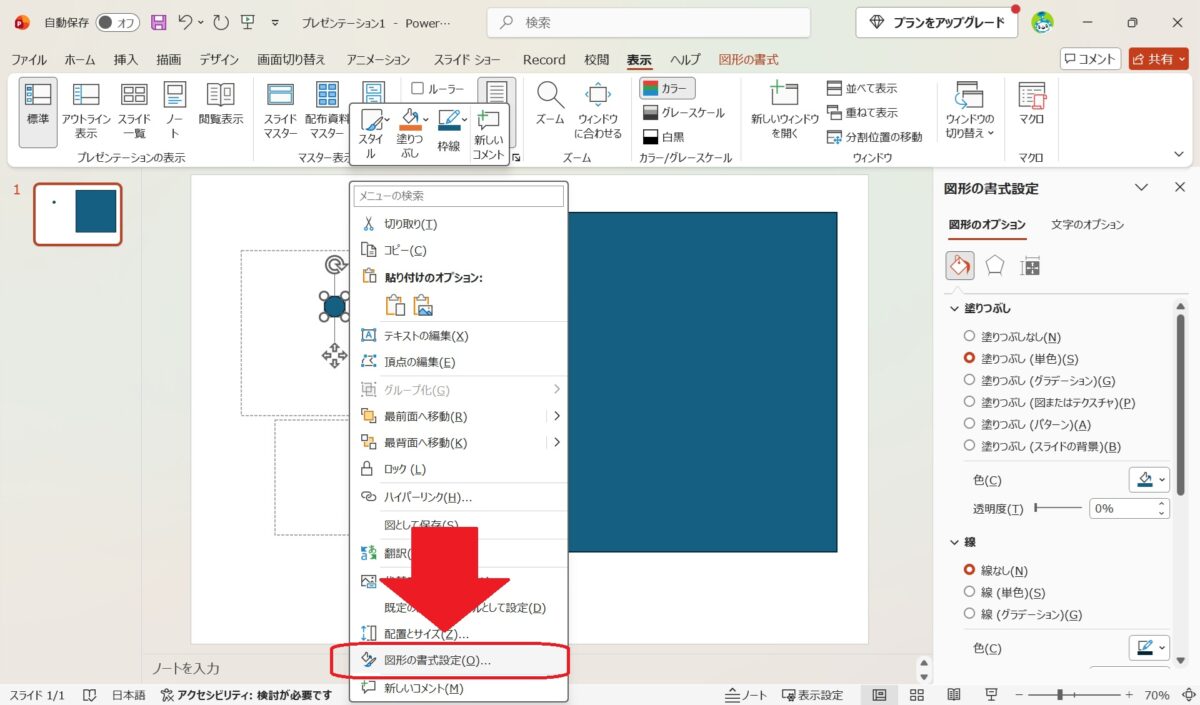
小さい四角の図形の設定の時と同様に、同じように丸の画像の上で「右クリック」→「図形の書式設定」で「図形の書式設定」画面を表示します
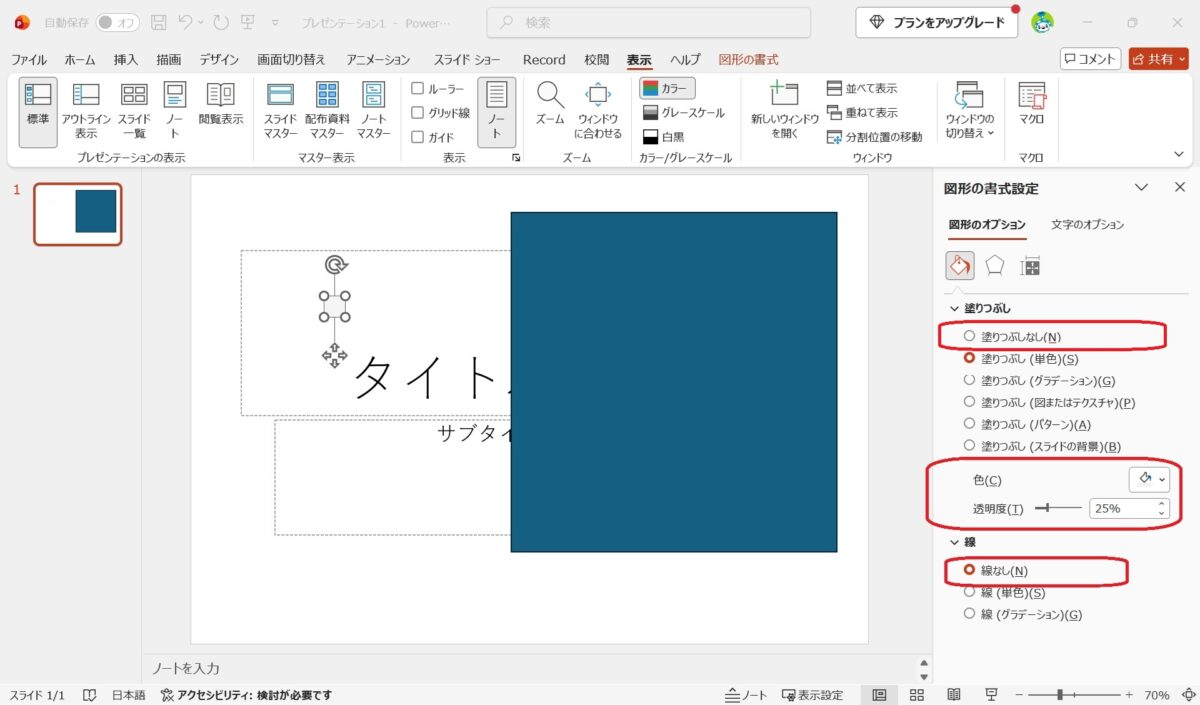
- 「塗りつぶし」→「塗りつぶし(単色)」
- 「色」は黒(目立たないように薄めの黒がおススメ)、透過性は25%(好きな数値でOK)を選びました。ドットの色や濃さに関係します。
- 「線の色」→「線なし」
「サイズ」では、高さ・幅ともに0.03 cmにしました
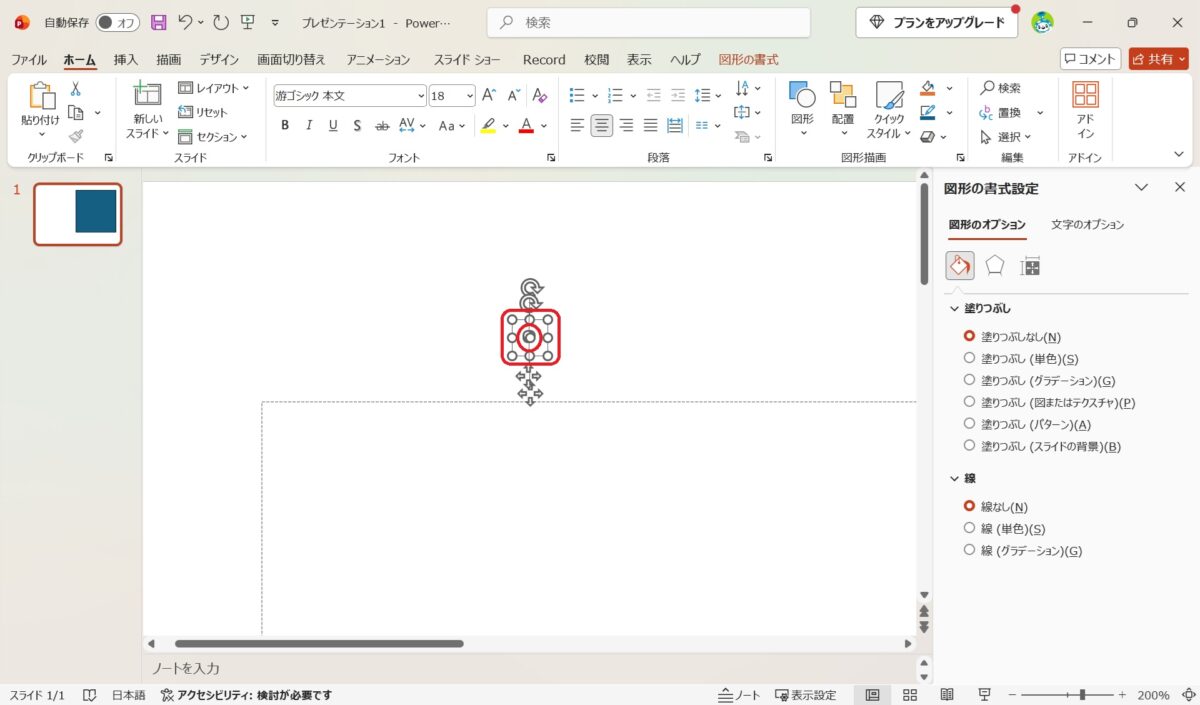
小さな四角形と丸を重ね合わせて両方の図形を選択します
- 下の図はわかりやすいように、拡大して表示しています。ドット自体が小さいため、画面を拡大すると重ねやすくなります。ドットの柄を薄めにしていると、ここで図形がどこに行ったか分かりにくくなりますが、何とか下の図のように、小さな四角形と、丸を重ね合わせます。
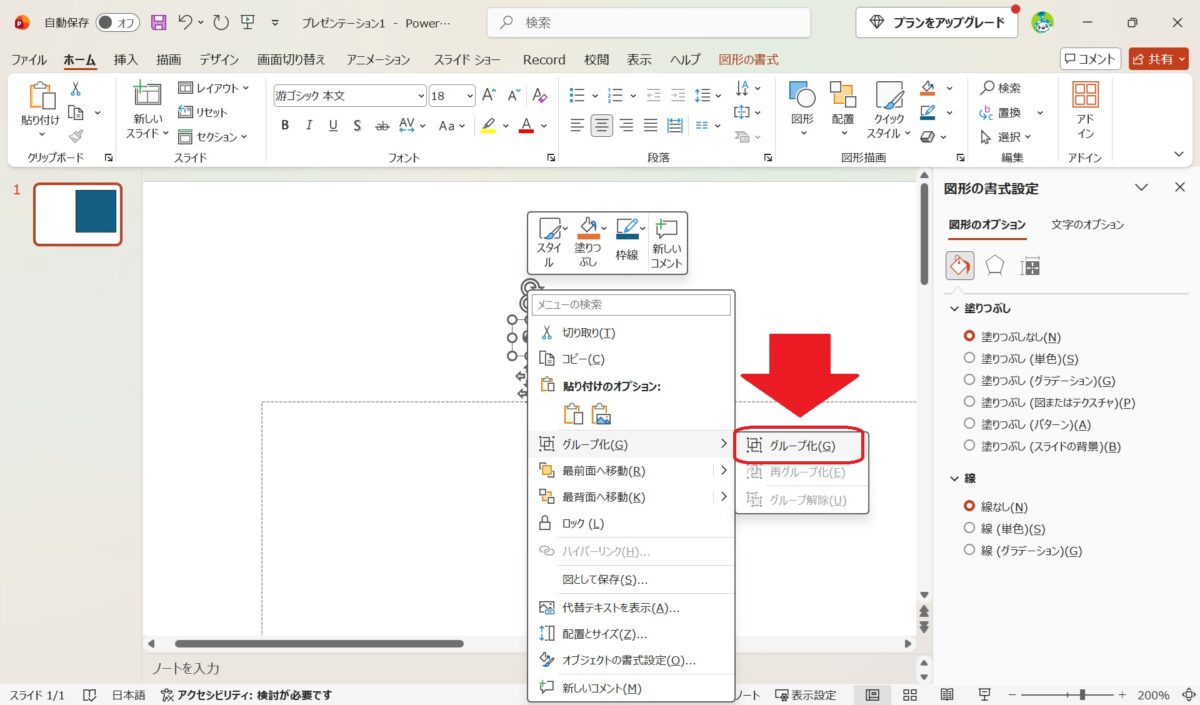
小さい四角と丸の図形を両方とも選んで
- 図形の上で右クリック
- 「グループ化」→「グループ化」で丸と小さい四角形をグループ化
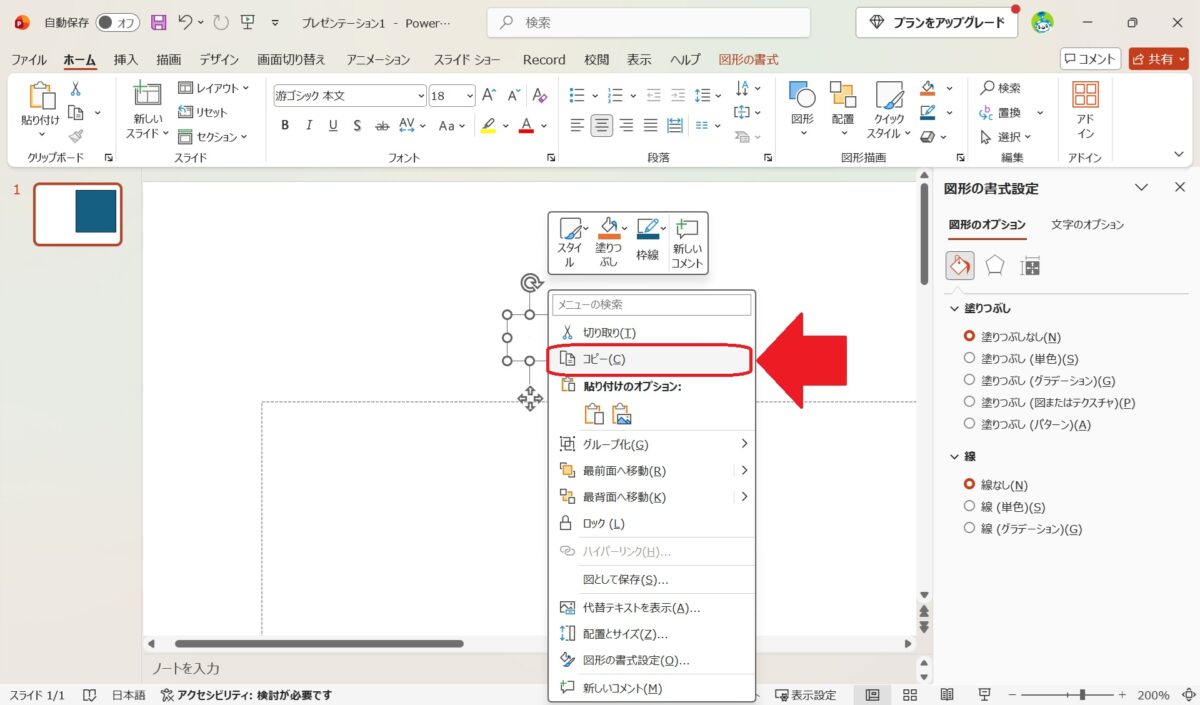
グループした図形の上で「右クリック」→「コピー」
今度は大きな四角形の画像上で「右クリック」→「図の書式設定」
「塗りつぶし」→「塗りつぶし(図またはテクスチャ)」→「クリップボード」→「図をテクスチャとして並べる」をチェック
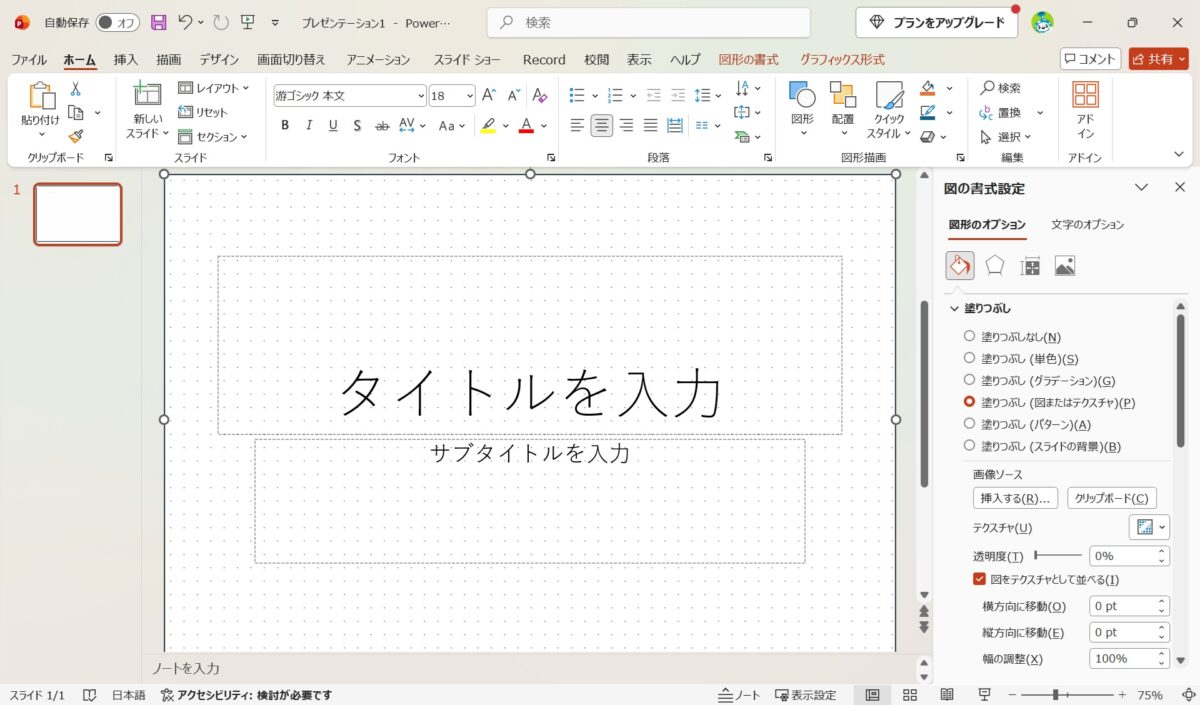
小さい図形(丸と四角形)を削除して、大きな四角形を用紙サイズいっぱいに広げます。
- 下の図ではドット柄がわかりやすいように、濃いドットで別途に作って表示しました。あらかじめドット柄を薄めにしている方は、薄めに~とっても薄めになっているかもしれませんが、きっとできているはずです。
「ファイル」→「名前をつけて保存」
保存する場所を選んで、ファイルの種類を「PDF (*.pdf)」にして名前を付けて保存します。
- ここは方眼紙を保存するときと同様です。
一つひとつ画像でご説明しましたが、実際に自分で取り組んで、慣れてくると、あっという間に終わります。
メモの魔力のドット方眼紙を作ってみました
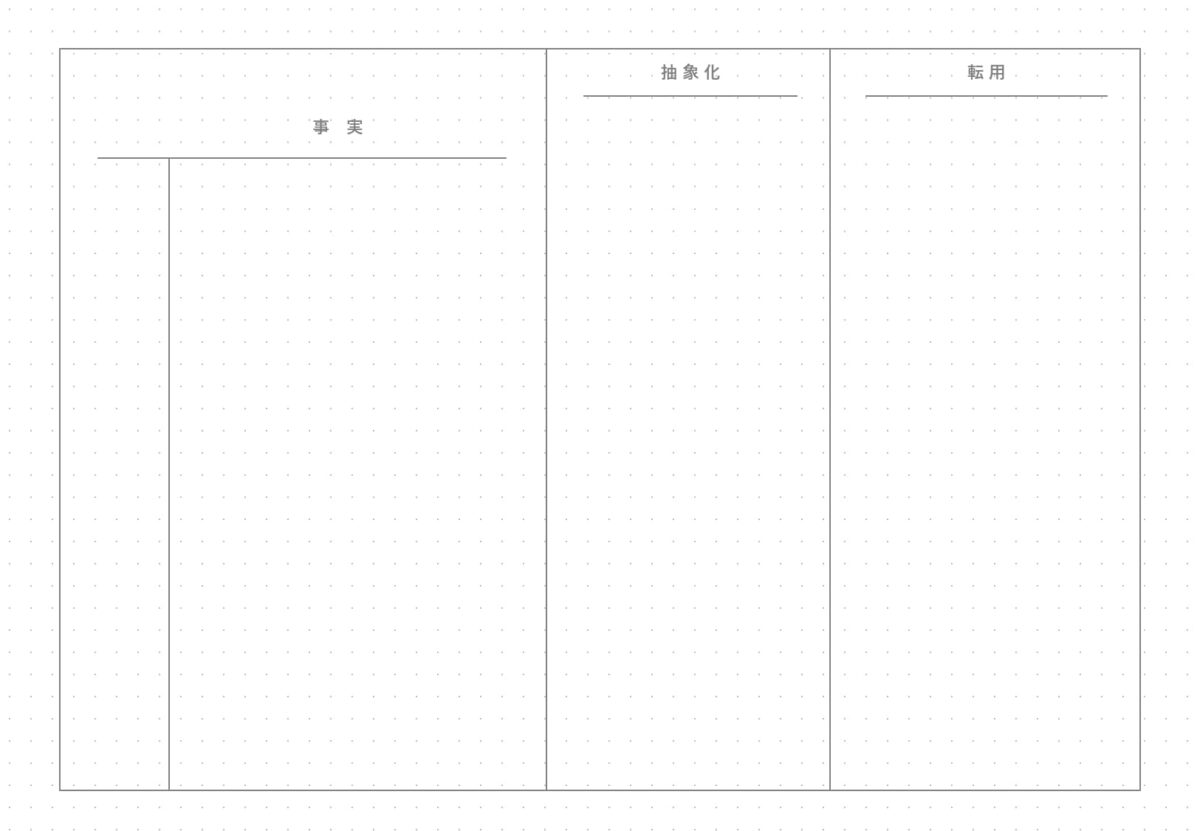
以前に作ったメモの魔力風プレート(背景にドットなし)に、ドットを加えて、メモの魔力風テンプレートを改訂してみました(詳しくはリンク先のPDFファイルをご覧ください)。
文章を書くときに方眼紙のドットに沿って書くため、以前よりも整然と書けるようになりました。
他にも、マンスリー・デイリーのスケジュール手帳テンプレート(PDF)も作ってます。
こちらもCHECK
-

-
【PC・GoodNotes】年間マンスリー・デイリー手帳テンプレート(PDF)を作りました
続きを見る

さいごに
- PowerPointを使って、方眼紙やドット方眼紙の作り方
をご紹介しました。
自分でPDF形式のGoodNotes用テンプレートを作るときには、方眼紙やドット方眼紙があった方がずっと手書きでメモをしやすくなります。
今回の記事がみなさんに少しでもお役に立てるとうれしいです。