ノートや手帳に書き込むときに、飾りをつける方は多いと思います。
- 大事なところにシールやステッカーを貼る
- マスキングテープで飾る
- ここぞという場所には、スタンプで印をつける
など、好みにノートを仕上げていくと、テンションが上がります。
Goodnotesにもノートや手帳にシールやスタンプを張り付けるエレメント(要素)機能(Elements tool)があります。
Goodnotesのエレメント機能には、最初からさくさんの
- 付箋
- スタンプ
- ステッカー
等がすでに登録されています。
すでに登録されているスタンプを使ってもいいですし、自分好みのスタンプを登録することもできます。
エレメント機能は、スタンプや付箋などをGoodnotesで作ったノートや手帳に手軽に張り付けることができる機能です。

- ノートやメモを『GoodNotes』で書き込んでいます。
- 本やノートをほぼデジタル化し、500~600冊の本や雑誌を電子化しました。
- PDFの本や書類もiPad内で『GoodNotes』を使って管理し、線をひいたり書き込んだりとデジタルで活用してきました。
- 職場には本はゼロ冊で、持ち運びしているiPadに入っているたくさんの本を活用しています。
iPadのノーアプリ『Goodnotes』のエレメント機能の
- 便利さ
- 使い方
についてご紹介します。
せっかくノートをとるなら、
- 見やすい
- 後から見返したくなる
ほうが、将来利用しやすいノートになります。
エレメント機能を使うと、ノートを作る・見返す、が簡単で・楽しくなります。
エレメントとは何か?何ができるか?
GoodNotesには、エレメント機能があります。
「エレメント」は「要素」の意味です。
デジタルの「貼り付けツール」みたいなものです。
- 付箋
- スタンプ
- ステッカー
などを、iPadのノートアプリ『Goodnotes』で作ったノートに貼ることができる機能です。
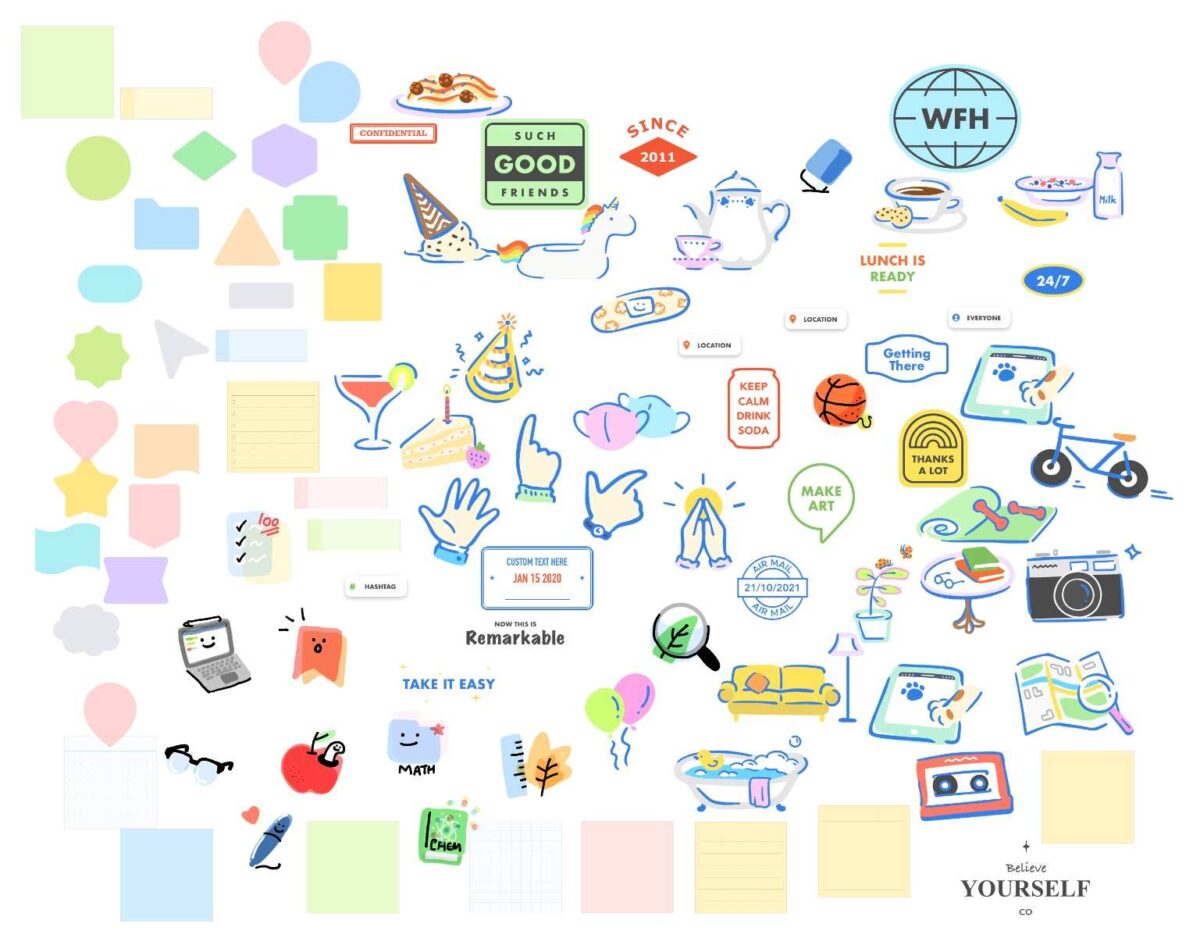
上の画像のように、最初から登録されているものがたくさんありますが、
- 好みのスタンプやステッカーを自分で準備して登録することもできます。
- 付箋には文字を予め書いて置くこともできます。
- お気に入りのロゴを描いて登録しておくこともできます。
お気に入りをいくつか登録しておいて、簡単にそして繰り返しノートや手帳に張り付けることができます。
- お気に入りの写真やロゴ
- 自分の署名(サイン)やハンコ
- 図形
なども登録できますので、日常で「何度も使うもの」を登録すると手際よくお気に入りのノートを作れます。
使い方
Goodnotesで作ったノートや手帳にエレメントを挿入する方法をご紹介します。
「エレメントツール」をタップします。
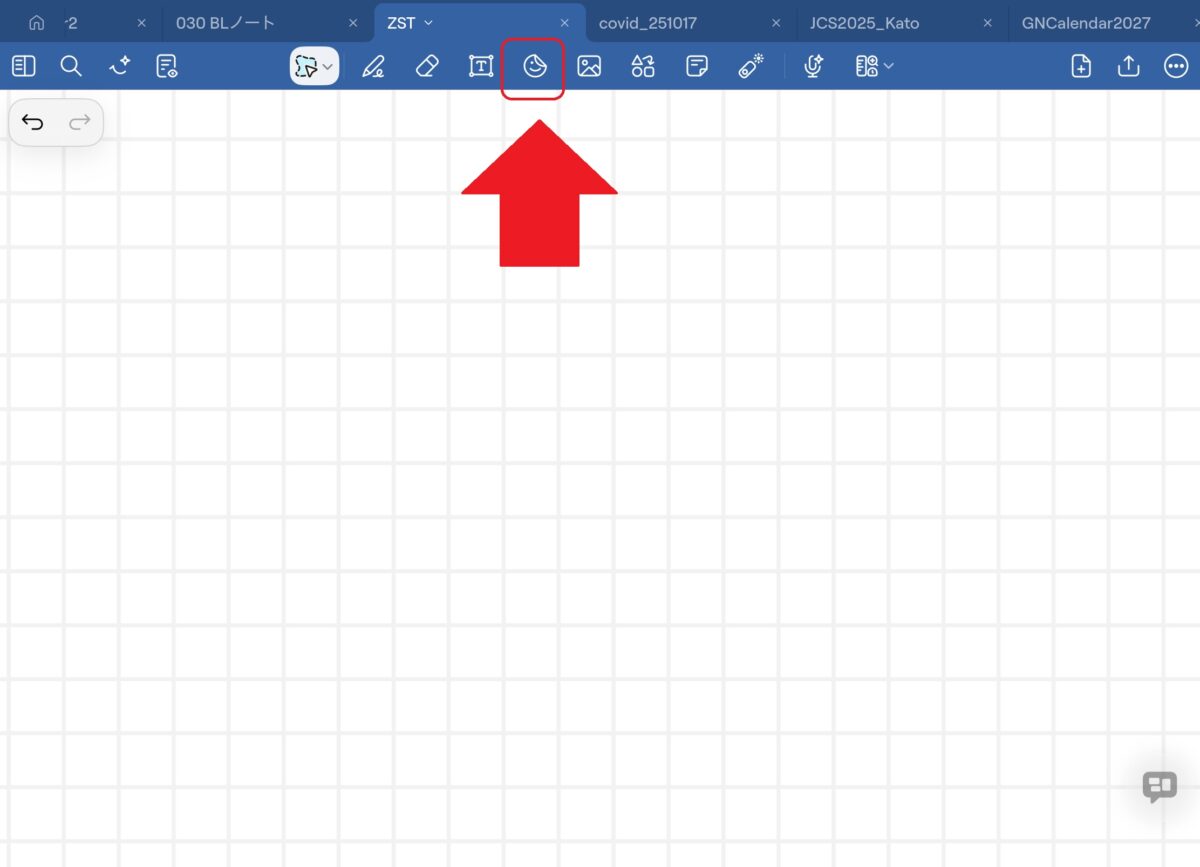
挿入するエレメントを選ぶ画面が現れます。
下部のスクロール可能なリストからコレクション(エレメントを分類するフォルダみたいなもの)をタップして選び、その中から挿入したいエレメントをタップすると、そのエレメントが画面上に挿入されます。
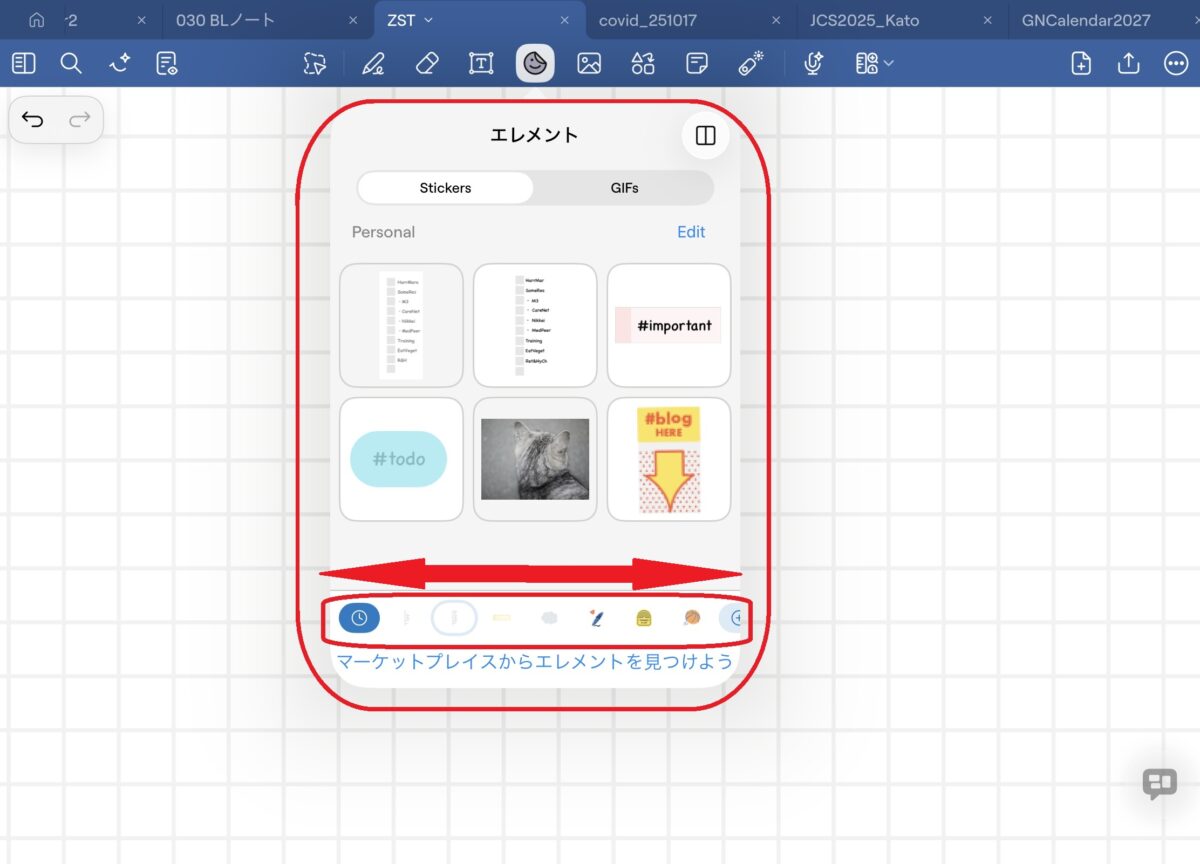
- コレクションは、エレメントをグループ分けしたものです。
- 上の画像の中で、下部にあるコレクションは、横方向にスクロール可能です。左端にある青色の時計のマークは、最近使ったエレメントを表示するためのものです(履歴表示)。上の画像のコレクションの中で、右端に一部だけ見えている、「〇にプラスのマーク」は新しいコレクションを自分でつくって管理するときにタップして使います。
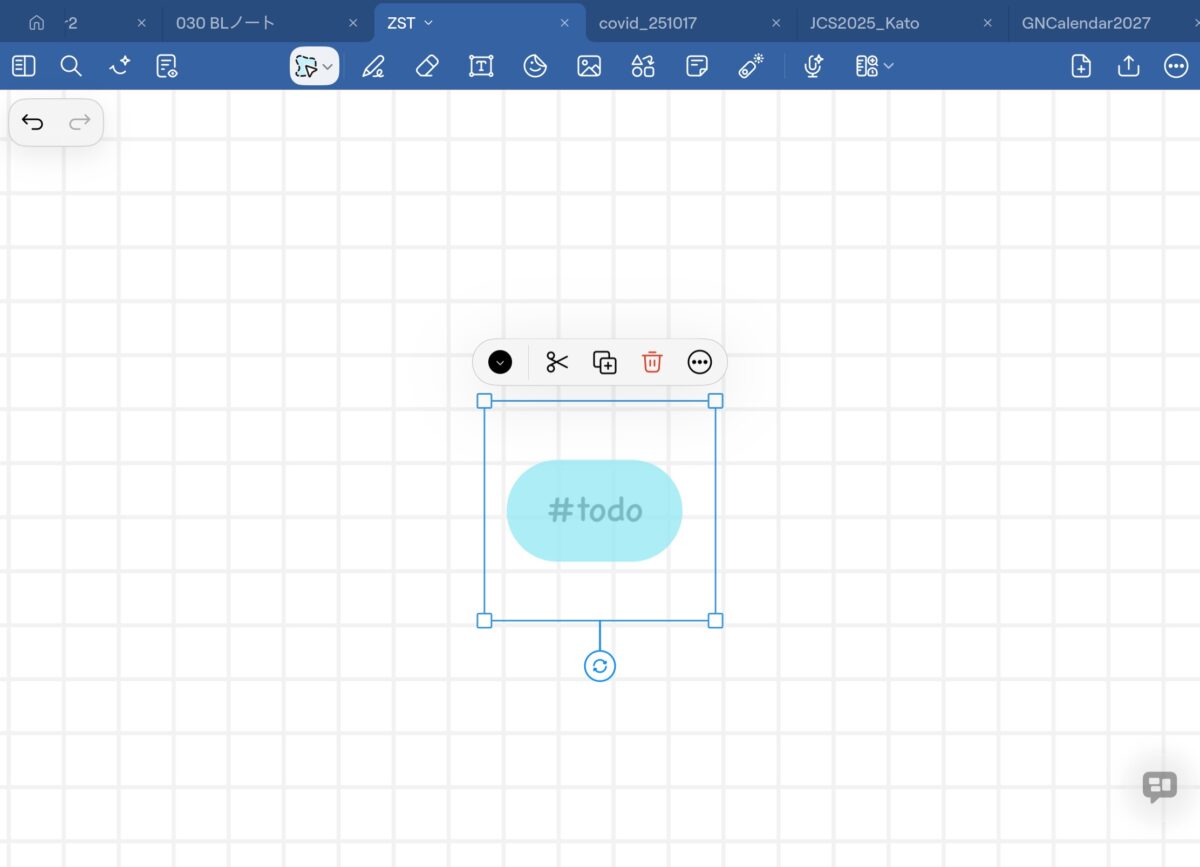
すると下の画像のように、エレメントが挿入されました。好きな位置に、このエレメントを移動させましょう。
お気に入りの写真・イラスト・文字をエレメントへ登録する方法
ここからは、お気に入りの写真やイラスト、文字をエレメントを登録していきます。
Goodnotesのノート上に貼った写真やイラスト、文字をエレメントに登録する
すでにGoodnotesのノートに貼り付けた写真やイラスト、文字を登録する方法は、最も簡単です。
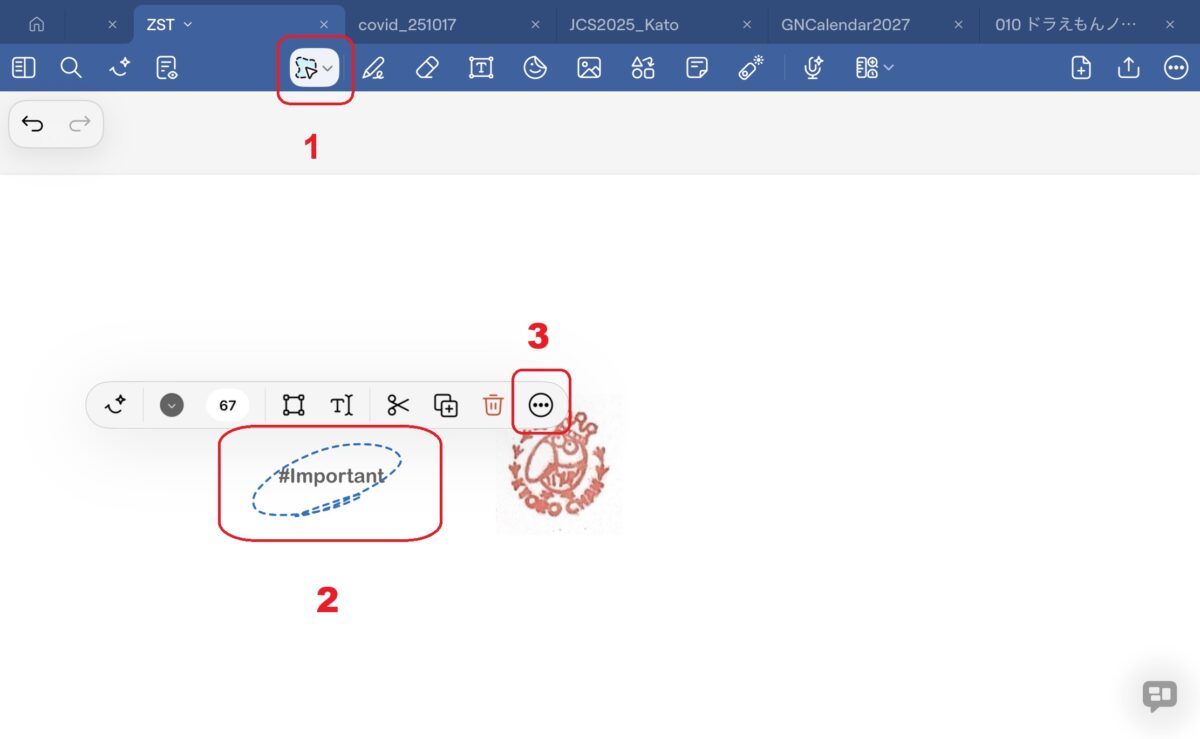
下の画像のように
- なげなわツールをタップして選択
- エレメントに登録したい文字(または写真やイラスト)をApple pencilで囲む
- 〇に「・・・」のボタンをタップ
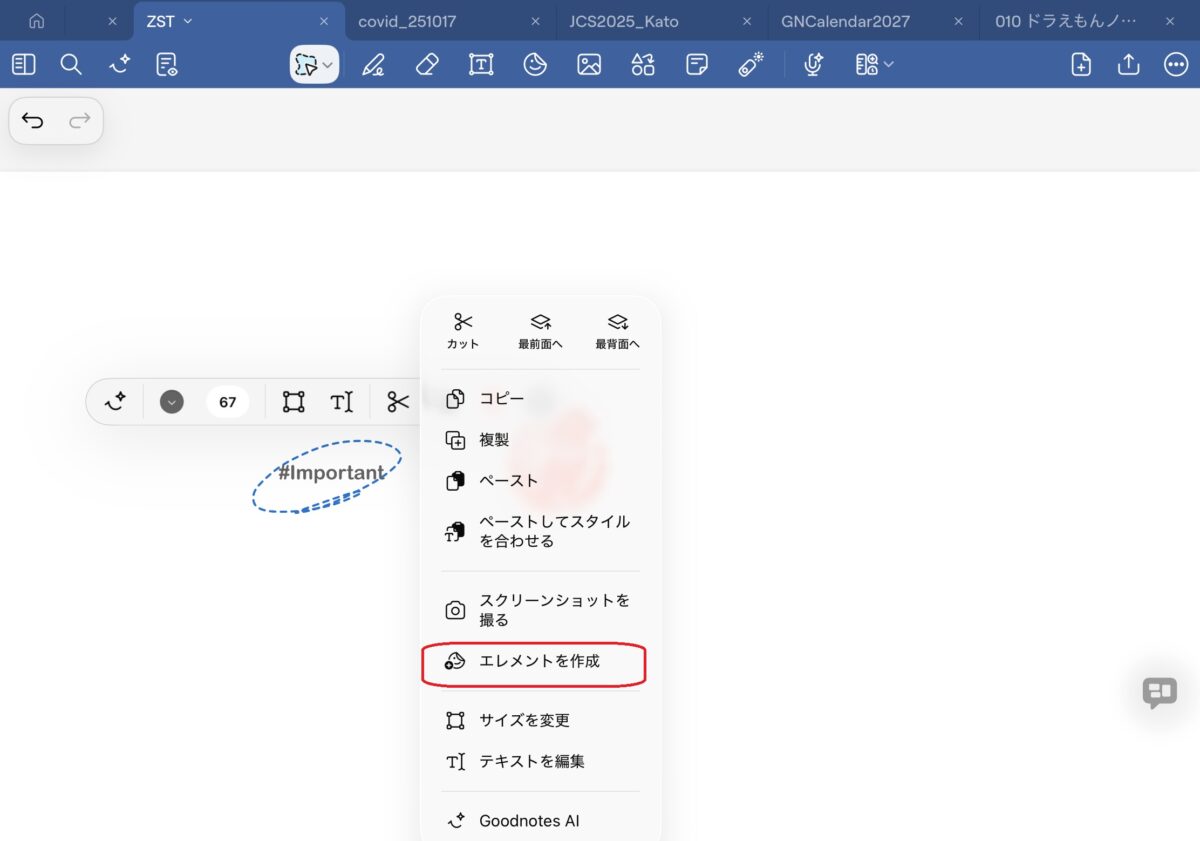
新たに現れた画面の中の「エレメントを作成」をタップ。
登録したい文字をどのフォルダ(コレクション)に保存するか選ぶ画面「1つのエレメントを次に追加...」が現れますので、自分が保存したいフォルダをタップして、そのフォルダに保存します。
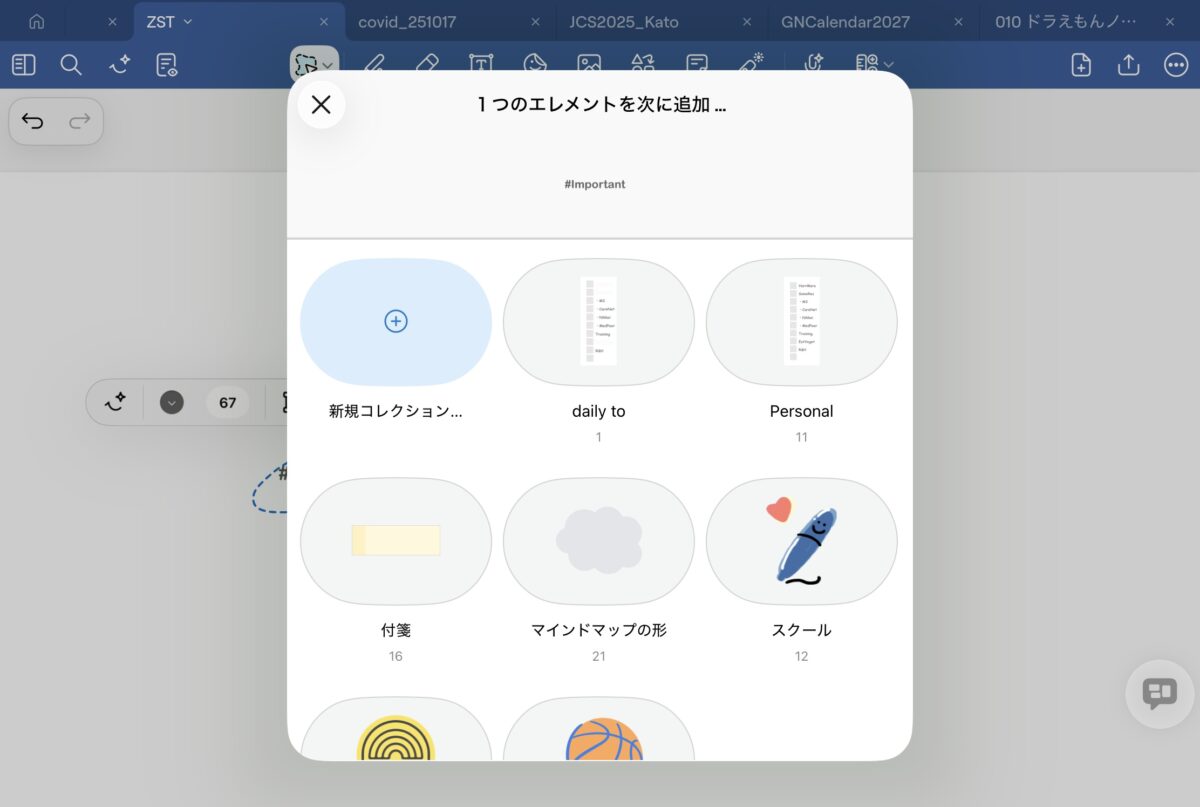
写真やイラストも、文字と同じように、なげなわツールで囲んだら登録できます。
- Goodnotesに取り込んだPDFも、一部をスクリーンショットして、Goodnotesのノートにペーストすれば、写真と同じようにエレメントに登録できます。
写真をエレメントに登録する
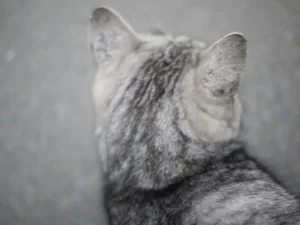
ここでは例として下のような猫の写真をエレメントに登録していきながらご紹介します。
- この写真は、iPadのアプリ「カメラ」で撮影して「写真」のアプリに保存しておいたものです。
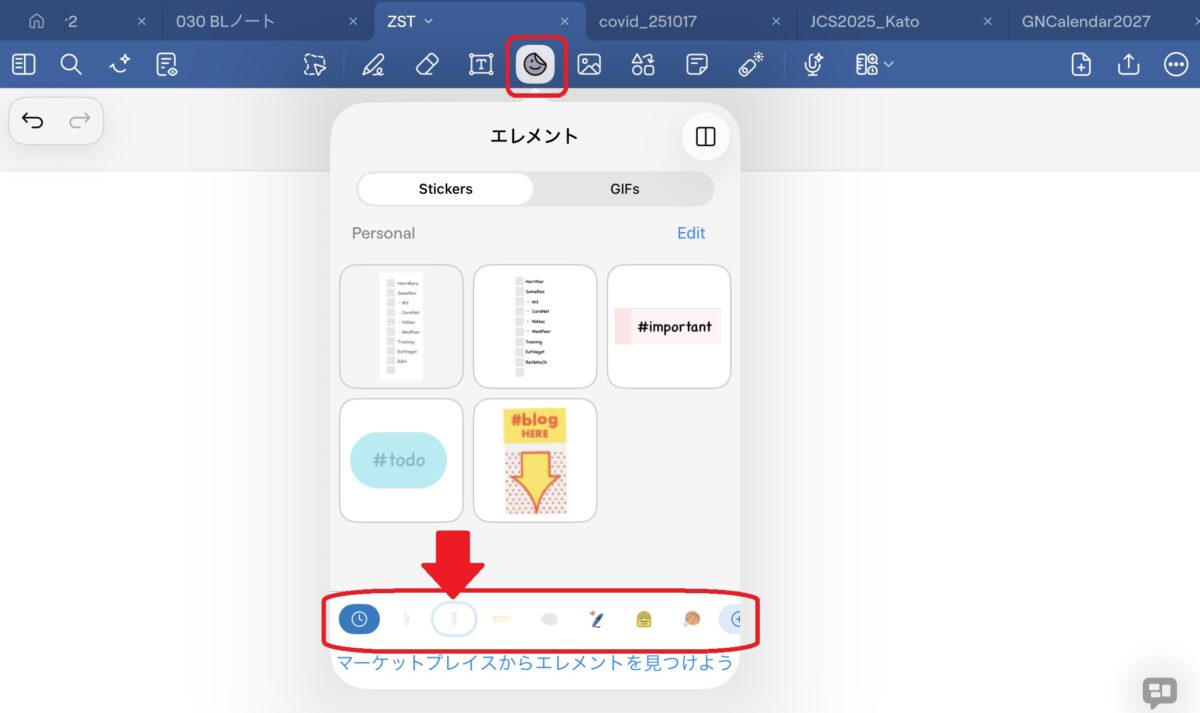
エレメンツツールをタップし、エレメント画面を表示します。
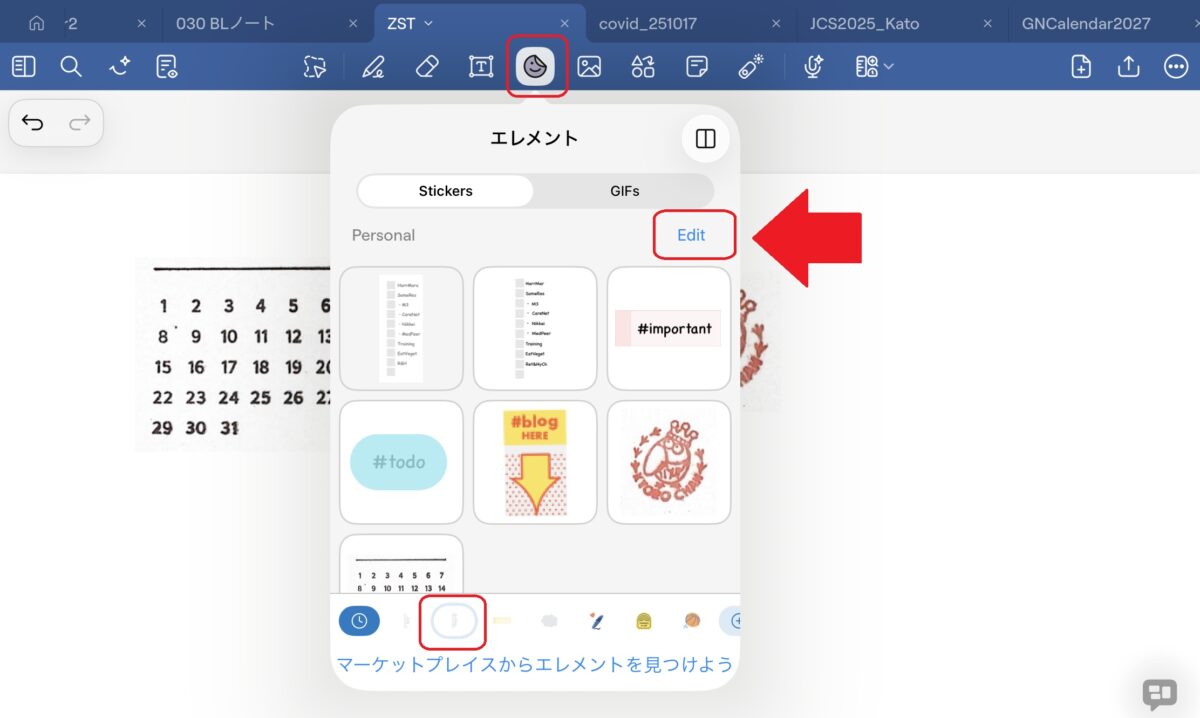
登録したいグループを選びます。エレメント一覧画面の下部のスクロール可能なリスト(下側にある、赤色の四角の枠で囲んだところ)から、登録したいグループ(コレクション)をタップし、画面上部のタイトル(赤矢印)をタップします。
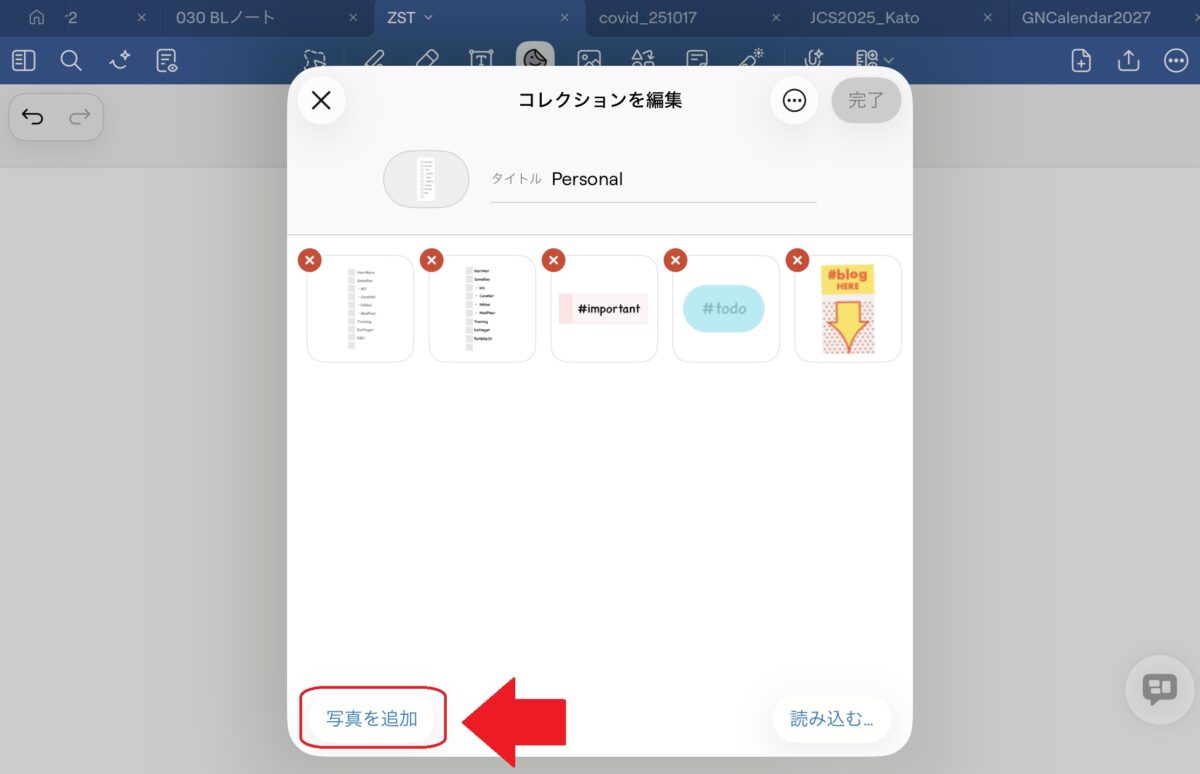
- ここでは、下側にある赤色の枠で囲んだなかから、赤の矢印の先にある、淡い青色の枠で囲まれた「Personal」という名前のグループに写真を登録してみます。
下の画像のように「Edit」をタップします。
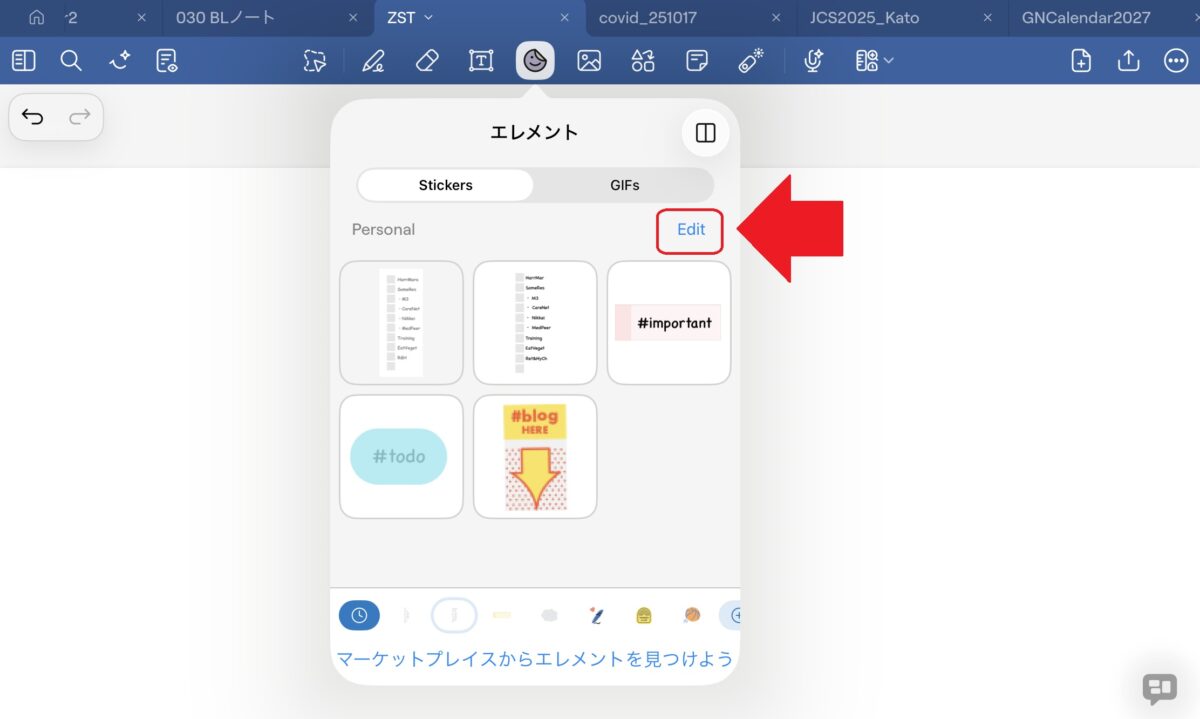
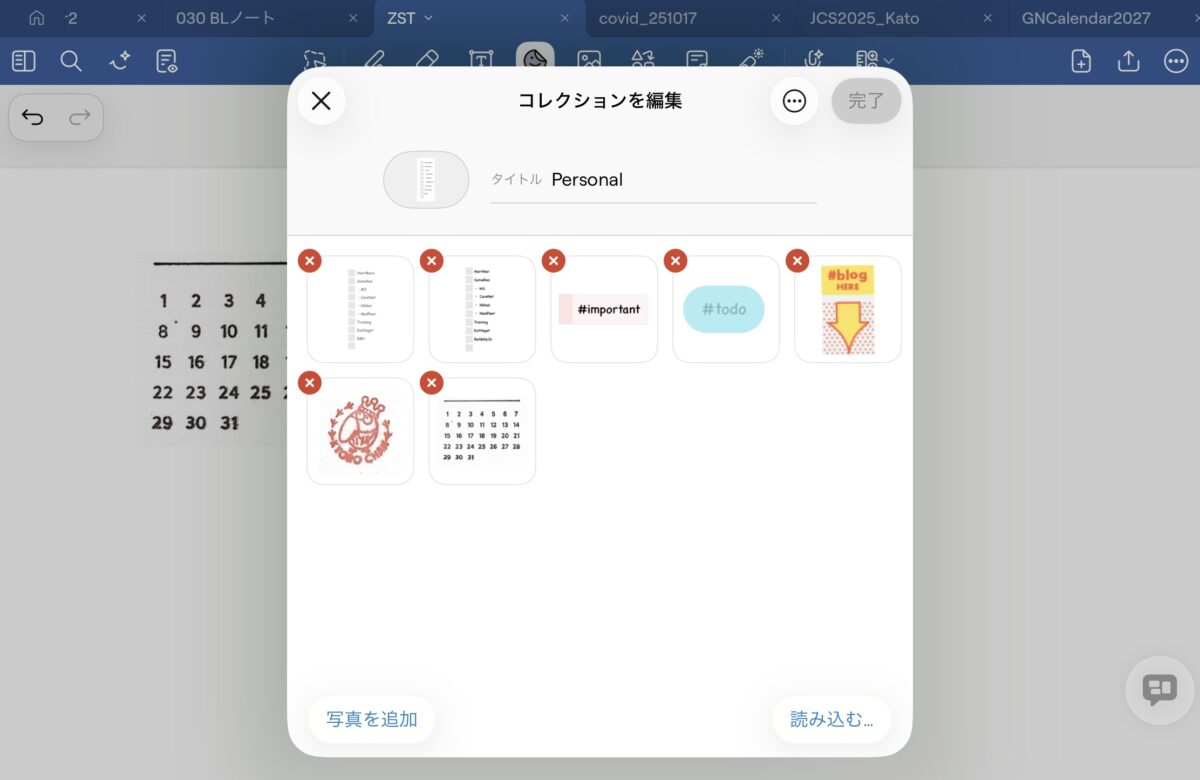
「コレクションを編集」画面が現れます。
左下の「写真を追加」をタップします。
- ここでもしも右下の「読み込む」をタップした場合には、「ファイル」から追加できます。
ここでは画像で示していませんが、「写真」の一覧(ライブラリ)が表示されますので、その中から目的の写真をタップして選びます。
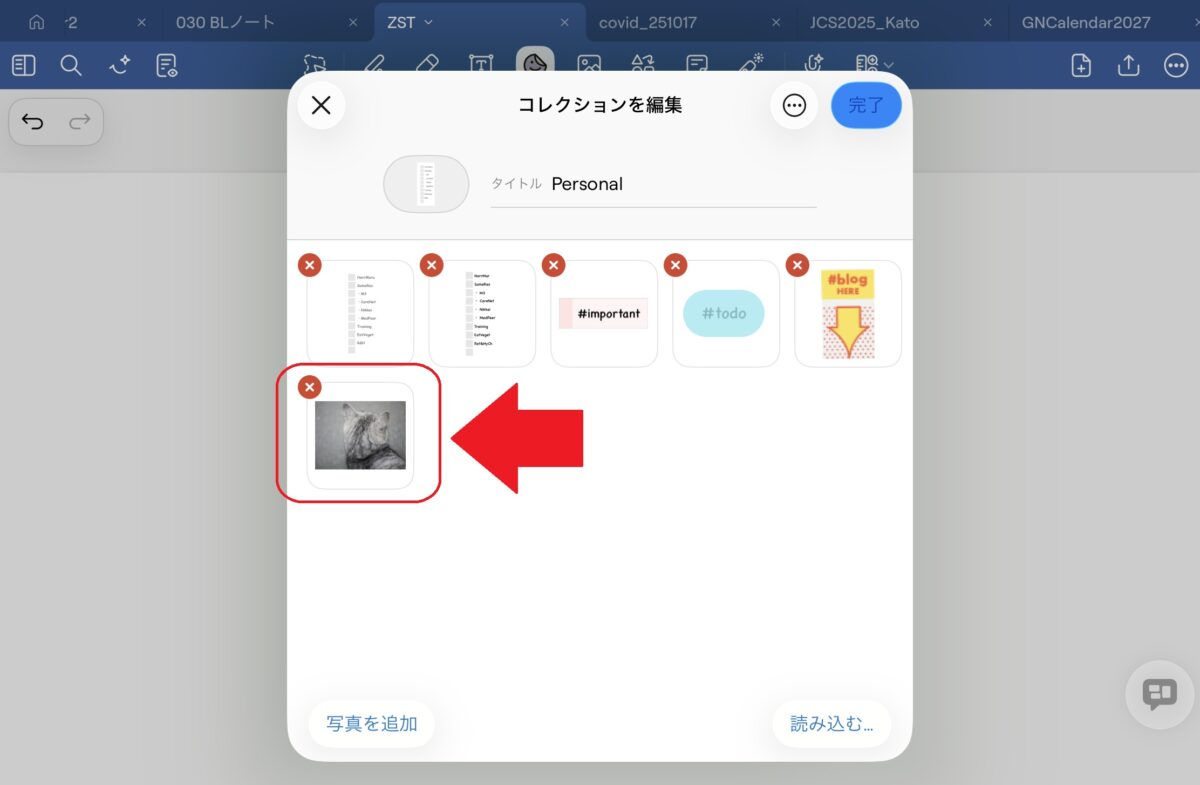
ここでは「写真を追加」から、iPad内の猫の写真を読み込んでみました。
イラストなど、スキャンした画像をエレメントに登録する
写真ではなく、イラストなどをエレメントに登録する方法についてご紹介します。
写真をGoodnotesのノートに貼る場合もありますが、実際には、イラスト等を登録することも多いと思います。
- イラストの写真を撮ってすでに説明したように、写真として、エレメントに登録することもできます。この場合には、背景に真っ白なものを準備するか、きれいにイラストの辺縁を切り取る必要があります。
iPadの標準アプリの「メモ」でイラストをスキャンしたファイルを利用してスキャンした書類を利用していきます。
- アプリの「Adobe Scan」や、「カメラ」アプリで「書類をスキャン」の機能を利用するなど、無料の他のアプリを利用しても同じようにできます。
- ScanSnapでスキャンしたファイルでもOKです。
例えば「メモ」アプリで、下のようにカレンダーとキョロちゃんのスタンプを押したものをスキャンしたものを、ここでは利用してみます。
- スキャンすると背景が白色になりやすいため、エレメントに登録したときに背景が目立ちにくくきれいにできます。
下の赤枠の「サムネールを表示」をタップ。
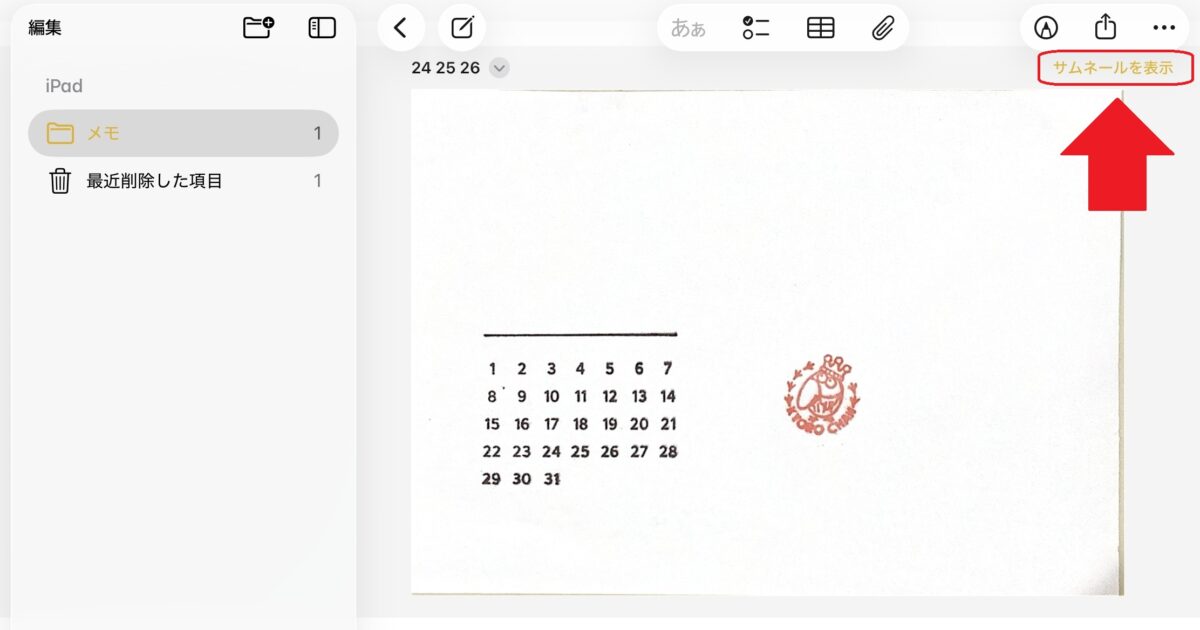
すると、下の赤枠のようなサムネイルが表示されます。表示されたサムネイルをタップします。
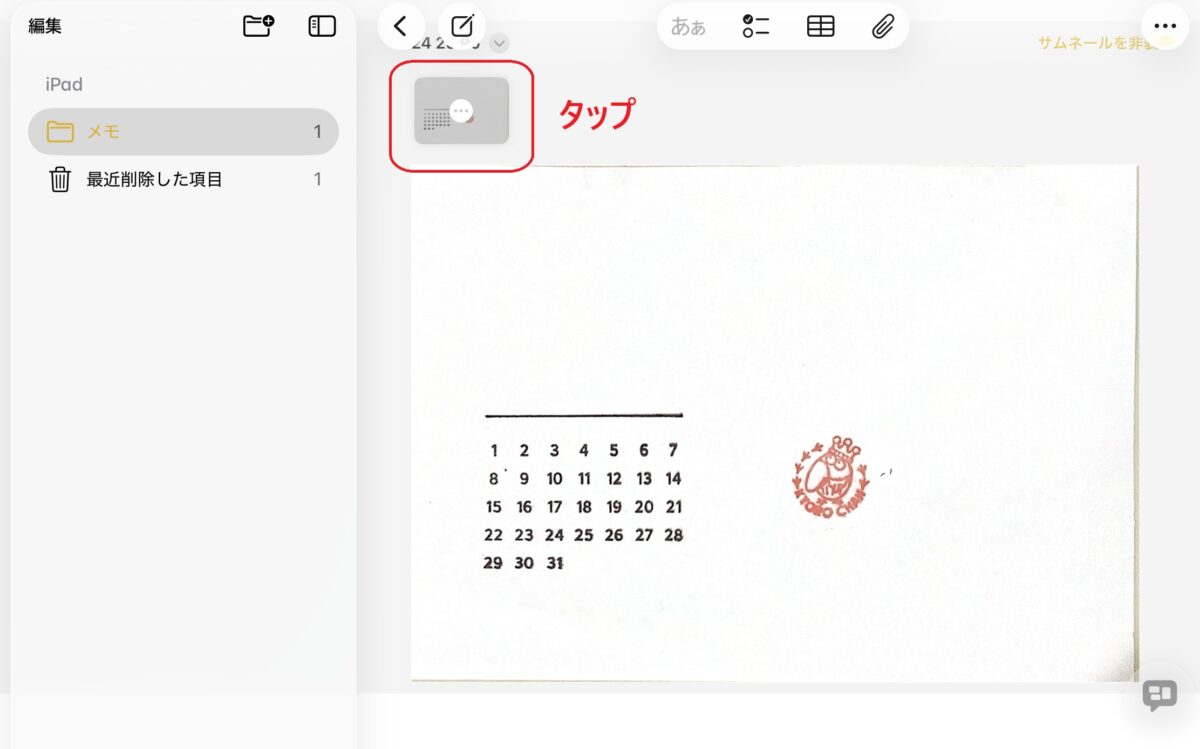
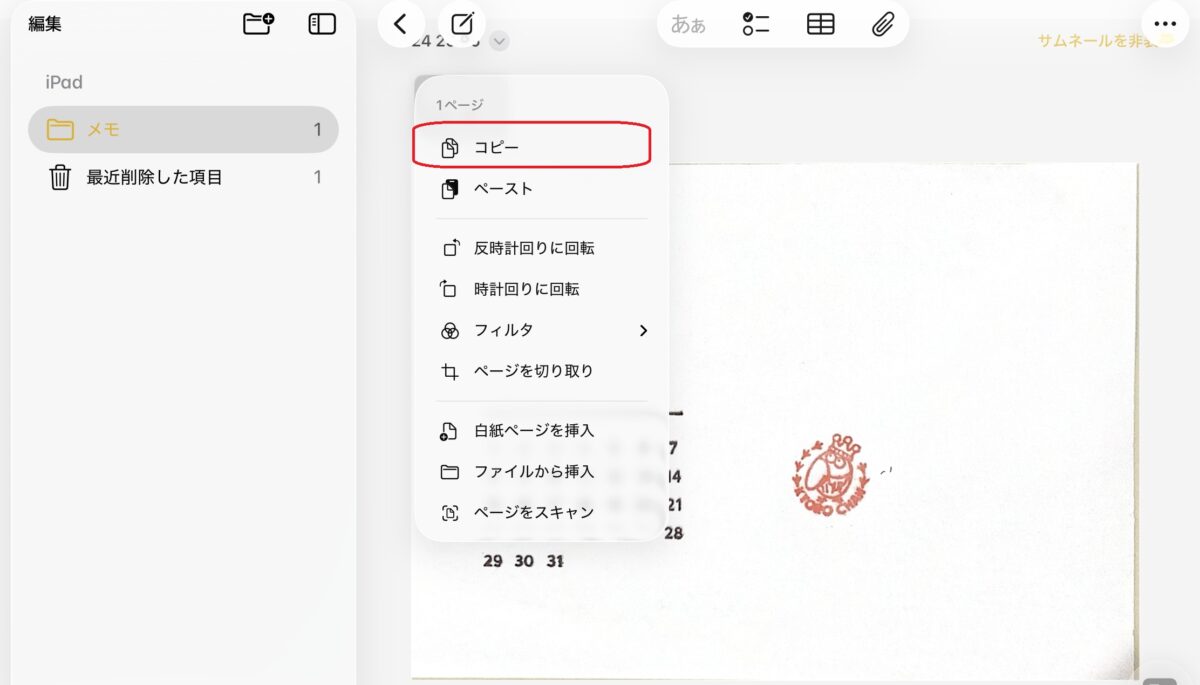
下の赤枠の「コピー」をタップします。
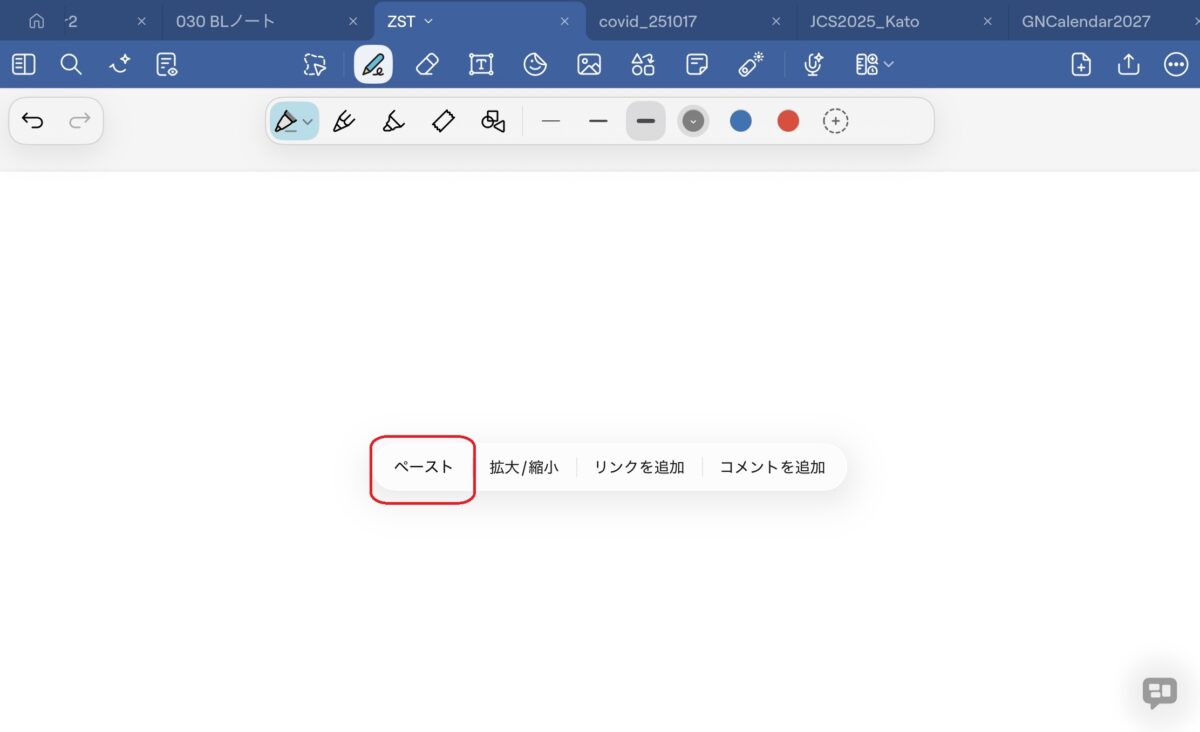
ホーム画面に戻って、Goodnotesのノートの貼り付けるページを開きます。
開いたGoodnotesのページ上で、長押しし、表示された「ペースト」をタップします。
ページ上に貼り付けされますので、適度に大きさを調整してください。下の画像はペースト後にわかりやすいように、画像を拡大したところです。
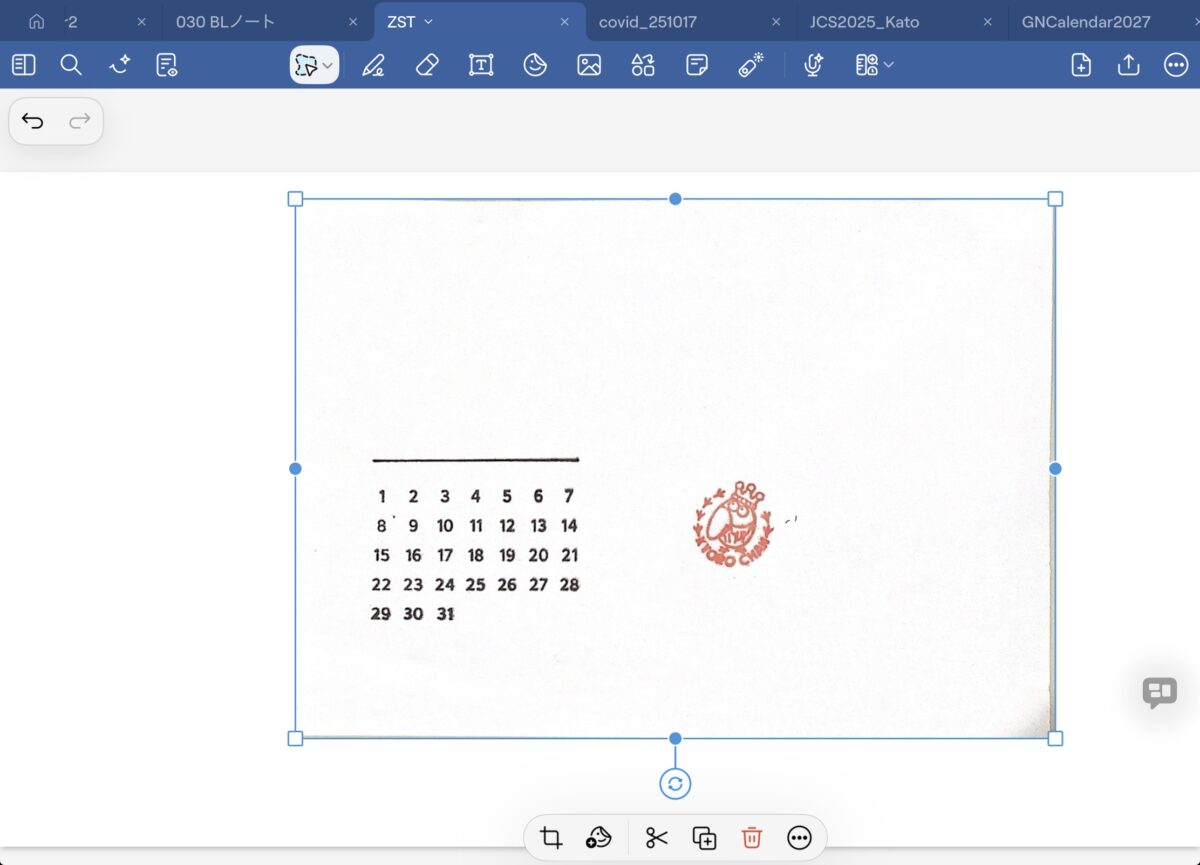
上で貼り付けた画像を、下の赤枠で囲んだツールを使って、切り取りや、複製することで、下のように2つのイラストにしました。それぞれのイラストの画像の余白は、できるだけ小さくします。
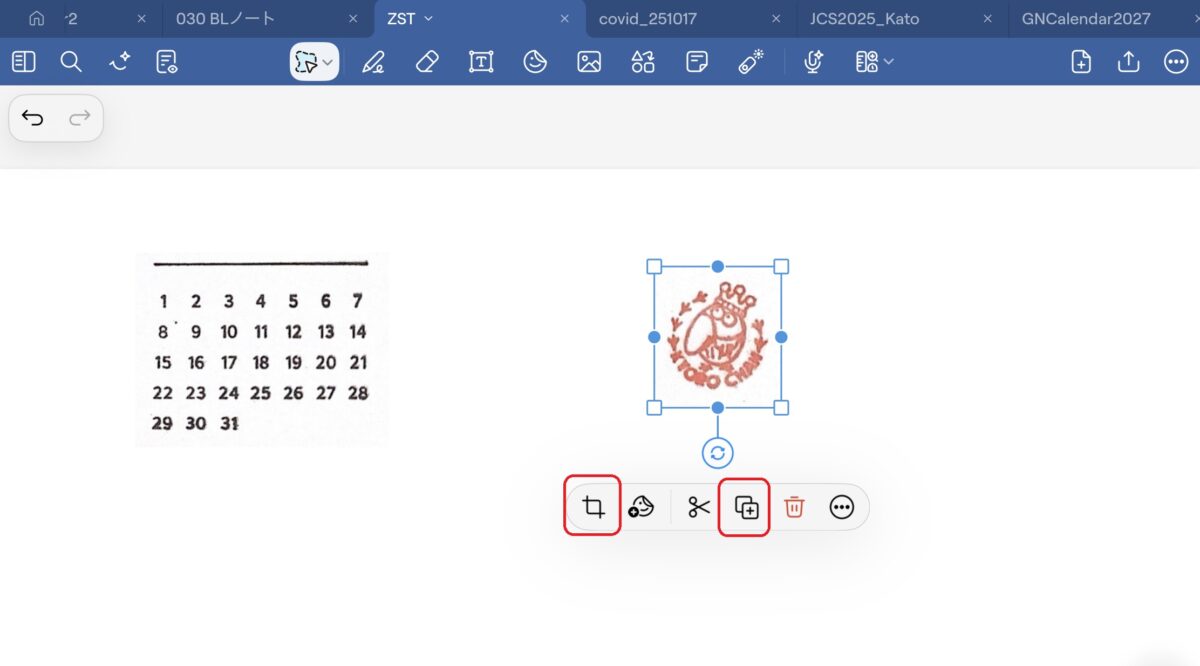
その後に、下の画像の赤枠のエレメントツールをタップして、イラスト画像をエレメントに追加します。
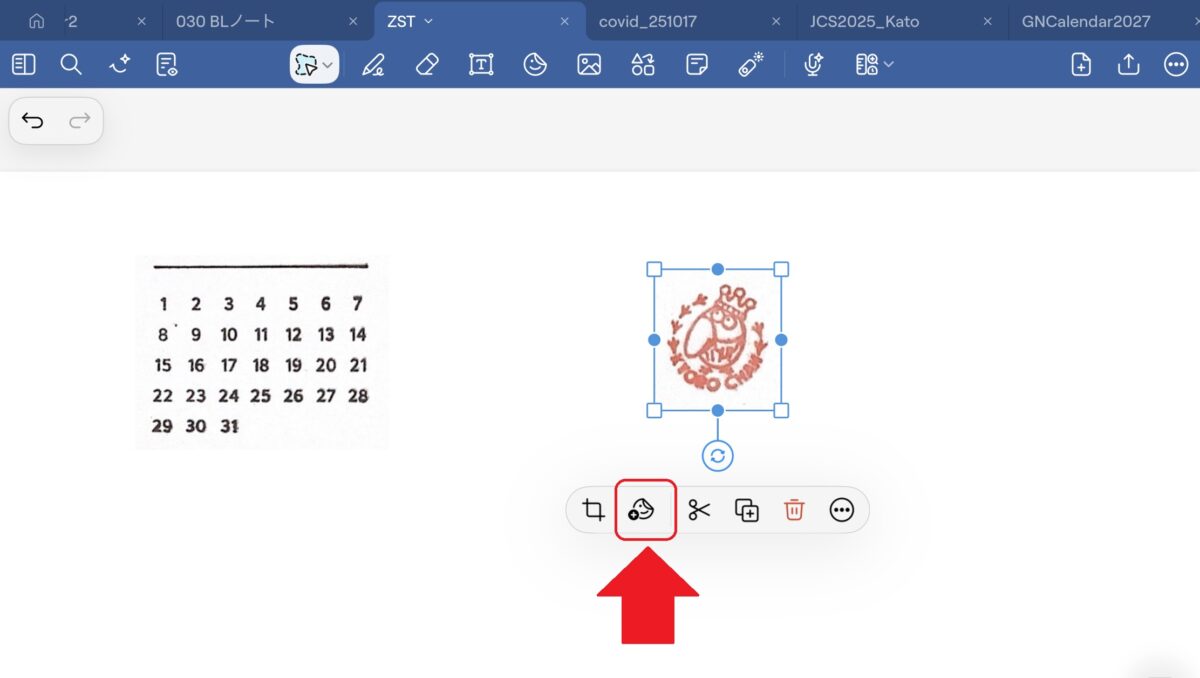
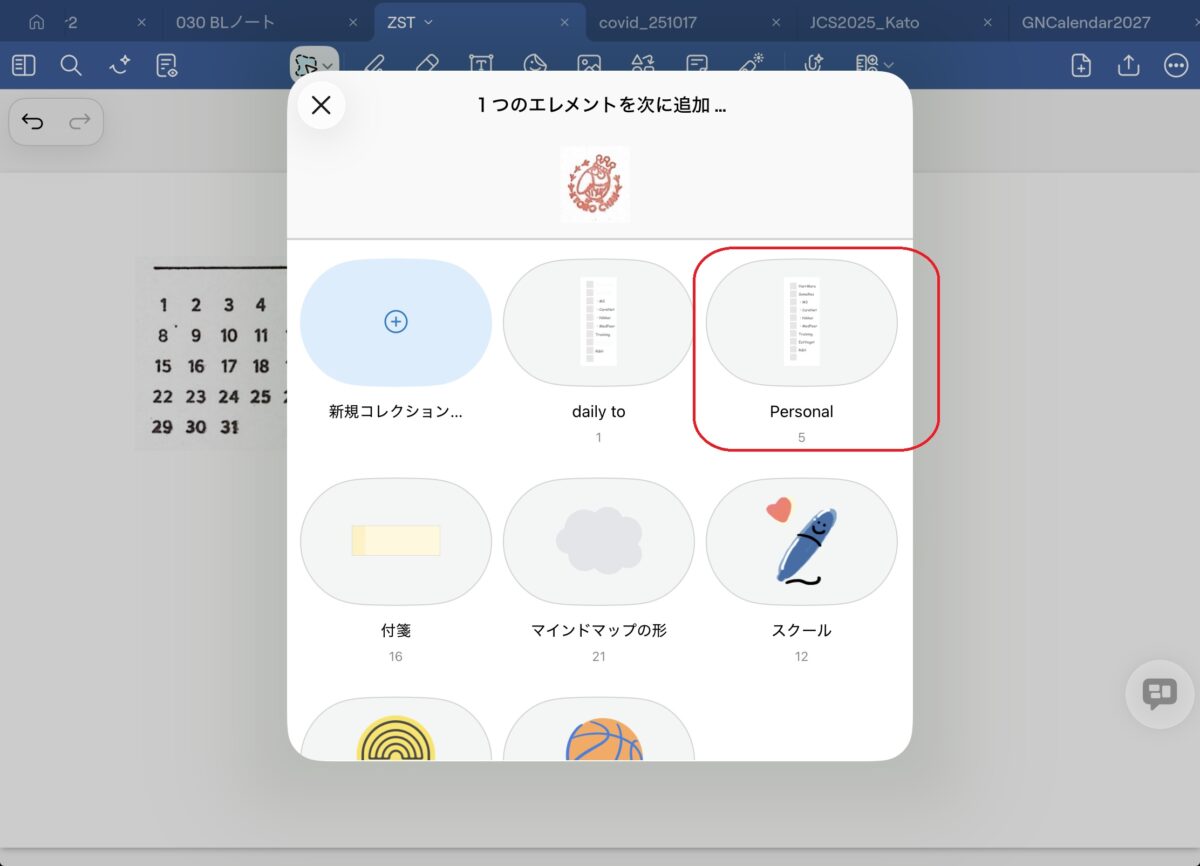
イラスト画像を保存するフォルダ(コレクション)をタップすると保存できます。ここでは「Personal」というフォルダに保存してみます。
ちなみに「Personal」のフォルダ(コレクション)を開いて確認してみると、下のように、キョロちゃんとカレンダーのイラスト画像が保存されていることが分かります。
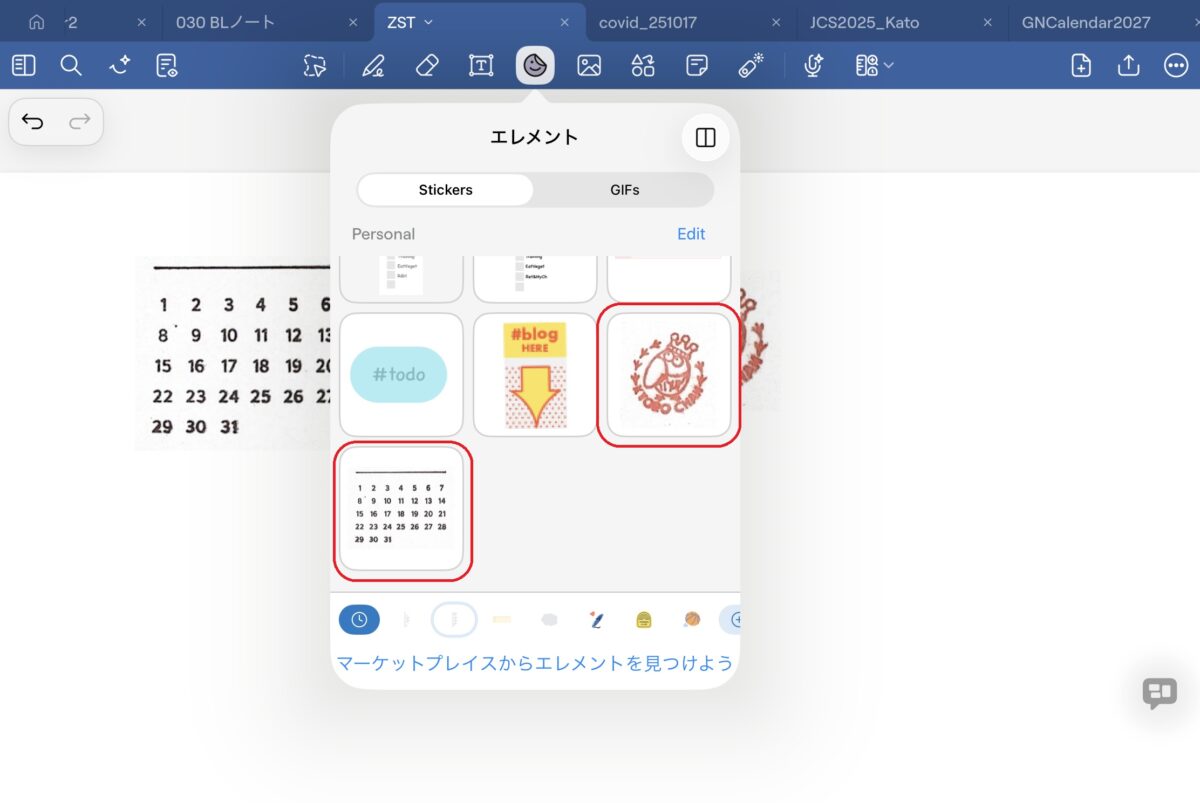
これで、目的のイラストがエレメントとして使えるようになりました。
- 何度も繰り返し使うようなイラストを登録しておけば、以後簡単に使えます。
- 紙の手帳等で使ってきたお気に入りのスタンプも、どんどん登録していくと、これからはGoodnotesでも同じスタンプを簡単にワンタッチで使えるようになります。
- 印鑑なども登録できます。
- 自分が好きなイラストを自作して登録することもOKです。
エレメントの削除
登録したエレメントを削除する方法は、「エレメントツール」をタップして、目的のエレメントが格納されているフォルダ(コレクション)を開き、「Edit」をタップします。
下の画像の×印をタップすると、該当するエレメントが削除されます。
わたしの使い方
エレメント機能を使えば
- ノートや手帳をきれいに色付したり飾ったりもできます。
- 普段よく使うスタンプを登録しておくと、便利です。簡単に、何度も使えます。
- よく使うスタンプは、自分で作ったり、準備・加工したら、お気に入りで使いやすいスタンプが出来上がります。
例えば
- 晴、雨、曇りのイラストのスタンプのエレメントを準備しておいて、その日の天気をスタンプで押す。
- 笑顔、普通、疲れた、といった顔のイラストを準備して、その日の体調を記録する。
- 良くできました!のスタンプを作っておく。
- 家族の行事を、Goodnotesで作ったカレンダーに、スタンプで印をつけておく(例えば、出かける日、誕生日など)。
等、使い道はたくさんあります。
Goodnotesにはあらかじめたくさんのエレメントが準備されていますが、実際に繰り返し使うエレメントは限られていることが多い気がします。
ある程度それぞれのエレメントに意味をつけて使っていくのがいいのかもしれません。
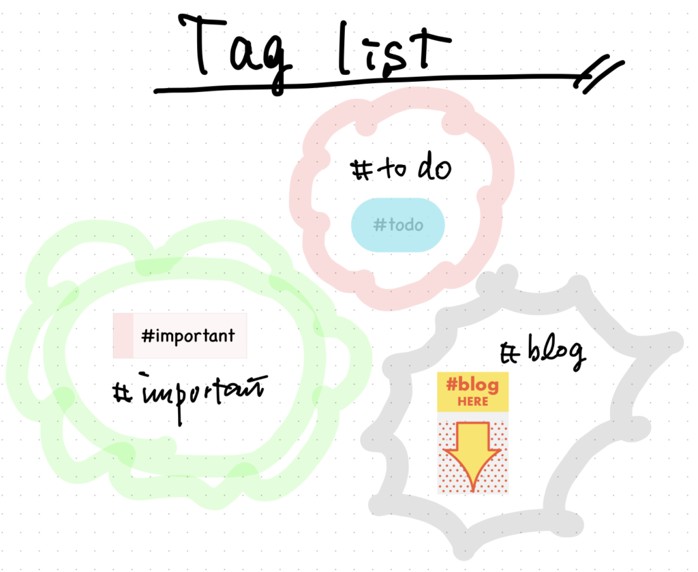
わたしの場合には
- 自分好みのエレメントをいくつか作っておき
- ノートや手帳の大事なところ、後で利用したいところに挿入して使っています。
- そして時間をかけずに「サッ」と利用しています。
- 大事なところにはこのエレメント
- 後で確認するところにはこのエレメント
など視覚的にわかりやすいようにパターンを決めて使っています。
-

-
Goodnotesのエレメント機能を使って、目立つタグづけ【簡単!】
続きを見る

さいごに
GoodNotesの新しい機能「エレメントツール」の使い方、特に、登録の仕方をご紹介しました。
でも今では大事な箇所に、ひと目で分かるように、エレメントを貼り付けたり、お気に入りの写真やロゴを貼り付けたり活用しています。
- あとで見返したときに、大事なところにすぐに目が行くようになります
- いくつかのエレメントに意味づけしておけば、そのエレメントの画像をみたら、パッとその意味がイメージしやすくなって、見やすいノートになります。
- ノートや手帳を有効利用できます。
ノートや手帳の見た目が良くなるというメリット以外にも、
- 検索にも活用できます。
- お手軽to do listを作っておく方法もあります(別の記事でご紹介します)。