「iPadのGoodnotesで、お気に入りの自作ノートや無料配布されているPDFテンプレートを使いたい!」と思ったことはありませんか?
Goodnotesは、PDF形式のファイルを取り込むことで、自分好みのスケジュール帳やノート、ToDoリストなどに自由自在にカスタマイズできます。
本記事では、GoodnotesにPDFテンプレートを読み込む手順とそれを使う方法をご紹介します。

1. テンプレートファイルのダウンロードとiPadへの保存
まずは、Webサイトから使いたいテンプレートファイルをiPadにダウンロードし、分かりやすい場所へ保存する準備から始めます。
方法はいくつかありますが、ここでは代表的な方法をご紹介します。
基本的な方法は、
- 使っているSafariなどのWebブラウザで、ダウンロードしたいPDFのリンクを開く
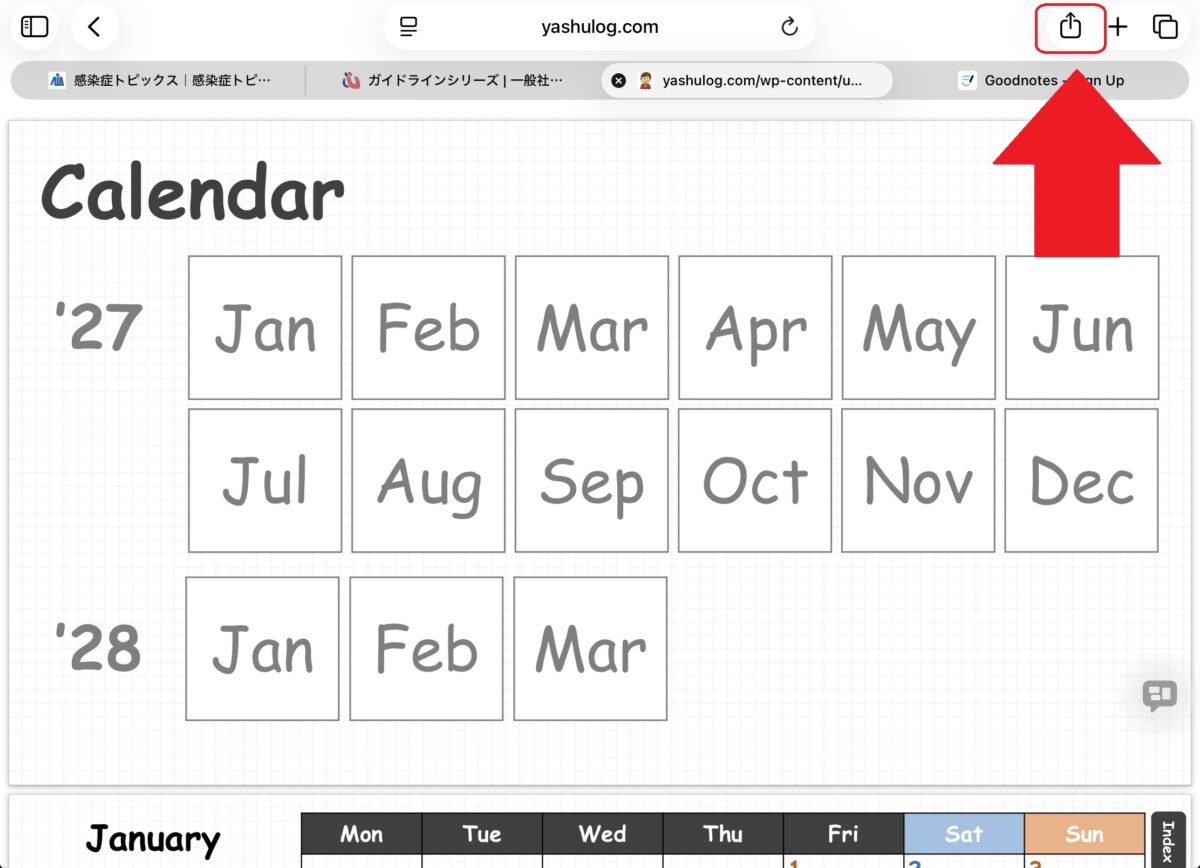
- 画面上に表示された共有ボタン(四角から矢印が飛び出しているアイコン)をタップして保存
です。
iPadのSafariなどのブラウザで表示したWebページ上のPDFをダウンロードするリンク(下の赤枠で囲んだリンク)をタップします。

Screenshot
するとPDF(ファイルの名前はGNCalendar2027)がブラウザ上に次のような画面で表示されます。共有ボタンをタップします。
ここでは、表示された画像の中に「”ファイル”に保存」が見当たりませんでしたので、こんな場合には、下の画像のように、「表示を増やす」を選びます。
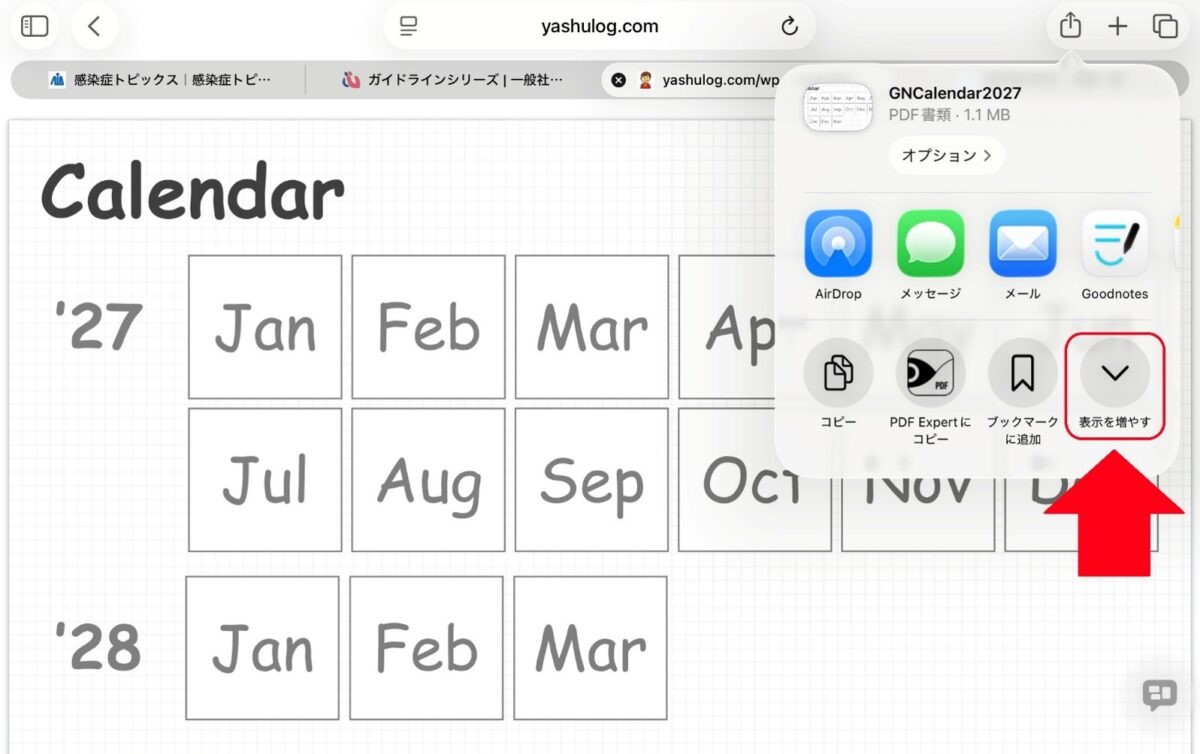
表示が増えたらその中にある「”ファイル”に保存」をタップします。
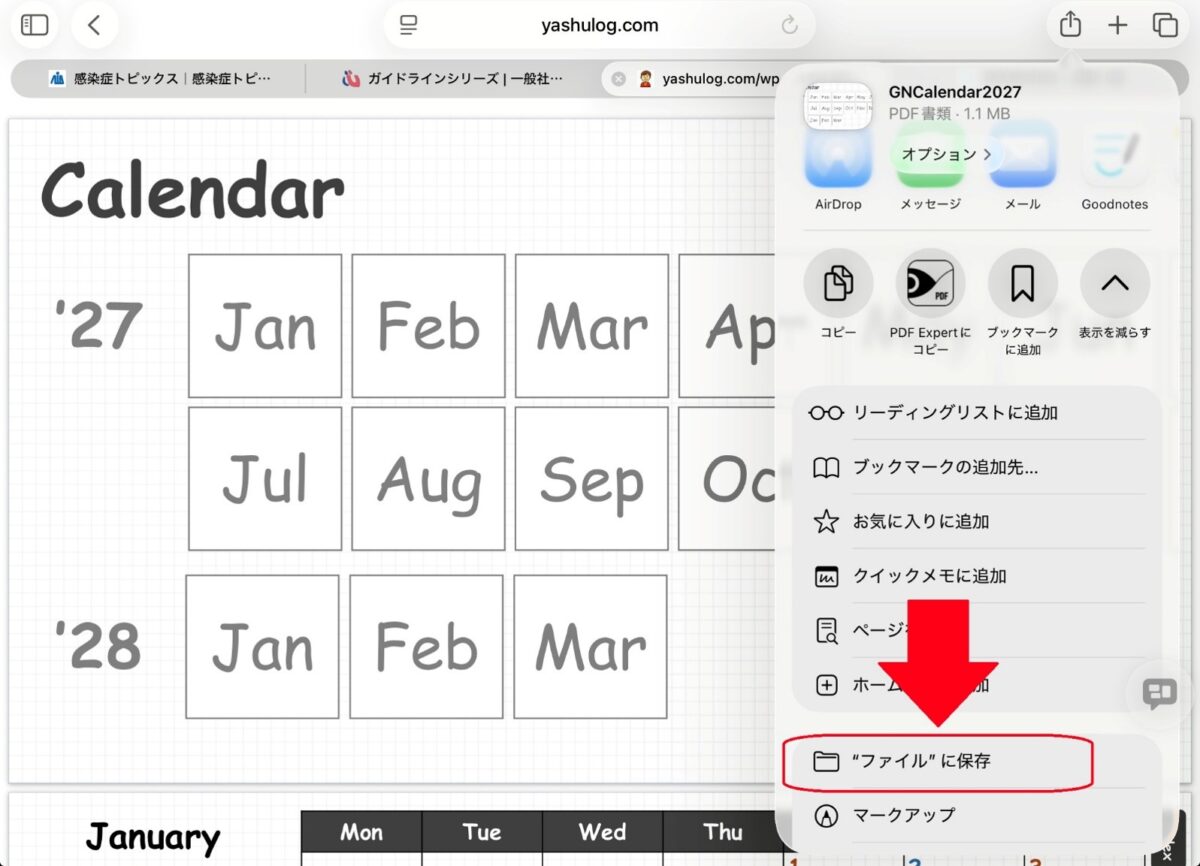
すると保存する場所を確認する画面が現れますので、お好みの場所を選んで「保存」します。
ここでは例として、「このiPad内」に保存してみます。
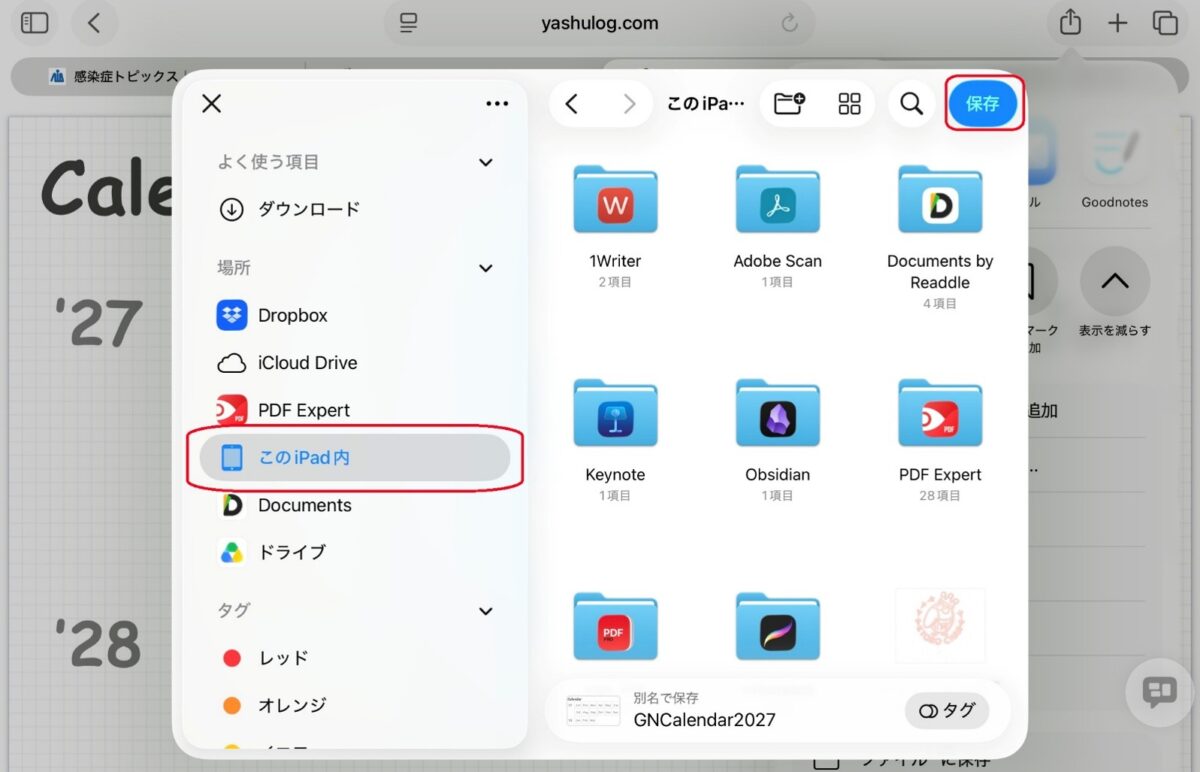
念のために保存されているか、保存場所を確認してみます。
ホーム画面に戻り、「ファイル」をタップ
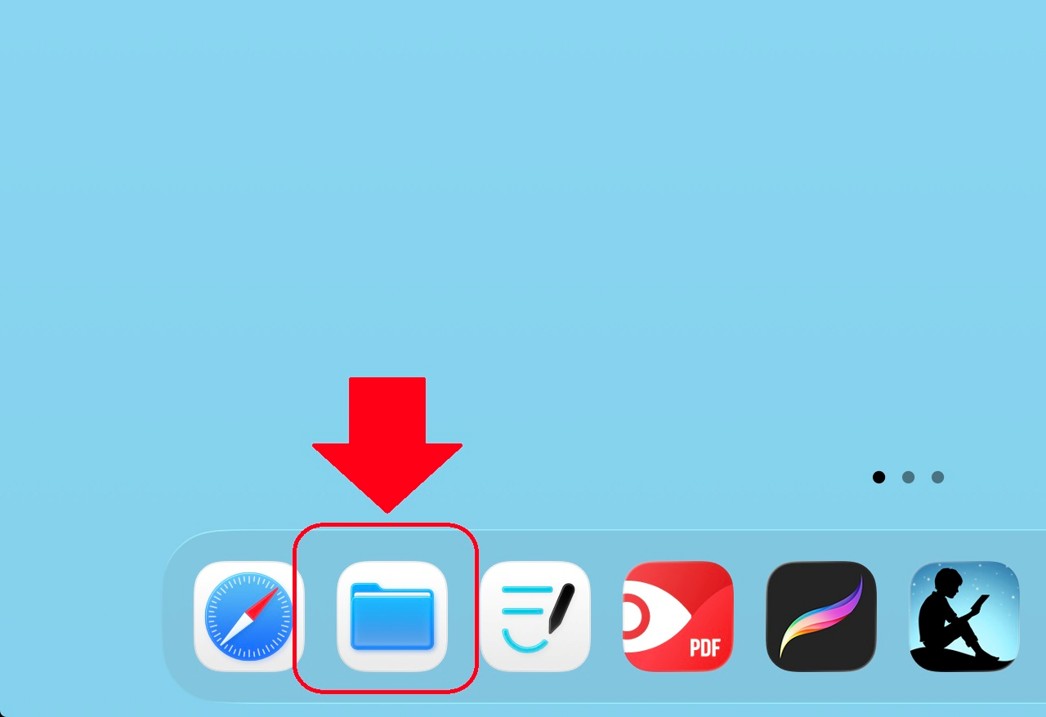
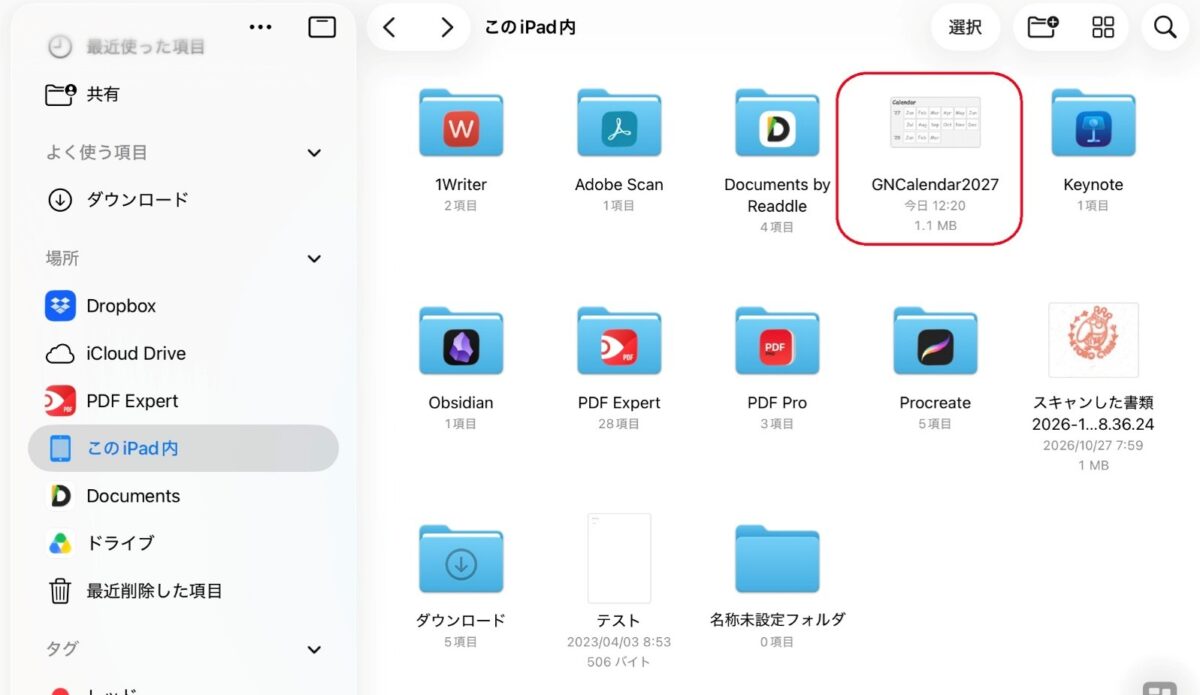
すると、先ほどダウンロードしたファイルが存されていることを確認できました(下の図の赤枠内)。
2. ファイル形式に応じたGoodnotesへの取り込み
ファイルを保存したら、いよいよGoodnotesへの取り込み作業です。ダウンロードしたファイルが「複数ページ」か「単一ページ」かによって手順が異なります。
単一ページのファイルの場合(カスタムテンプレートとして登録する)
1ページからなるPDFや単体の画像などの場合は、Goodnotesのテンプレートとして登録するのがおすすめです。下のような流れで登録します。
- Goodnotesの設定画面またはノート編集画面から「テンプレートライブラリ」を開きます。
- カスタムテンプレートとして、保存した単一ファイル(PDFや画像)を追加・登録します。
- これにより、今後ノートのページを追加する際にいつでもそのデザインを呼び出せるようになります。
メモの魔力風テンプレートは、前田裕二さんの大ベストセラー書籍『メモの魔力』で紹介されたメモの方法を活用するためのテンプレートです。
→ Goodnotesでメモの魔力のメモの方法を活用する方法はこちらの記事
あらかじめ「メモの魔力ver2」のファイルをダウンロードして「このiPad内」に保存しておきます(方法は「1. テンプレートファイルのダウンロードと保存」参照)。
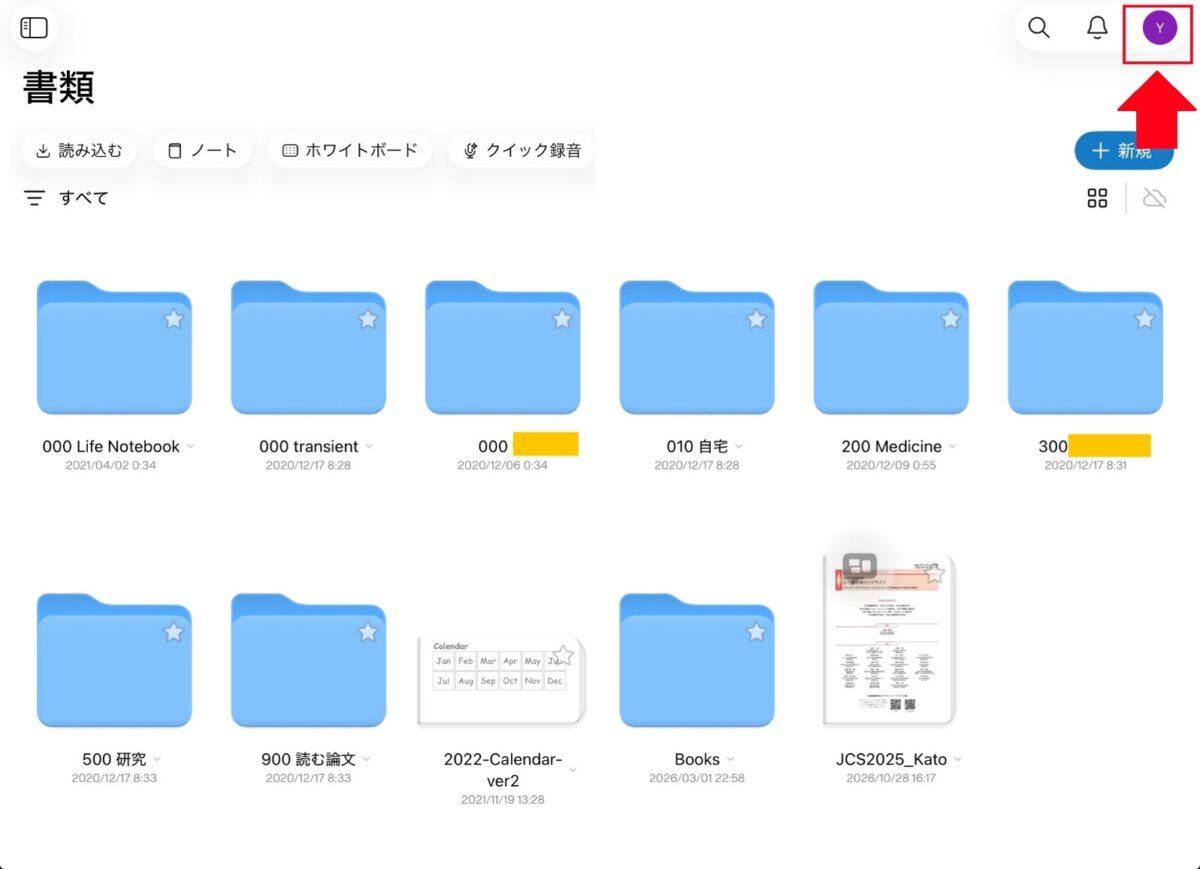
まず、Goodnotesで下のような画面を開きます。画面右上のメニュー(赤枠)をタップして開きます。
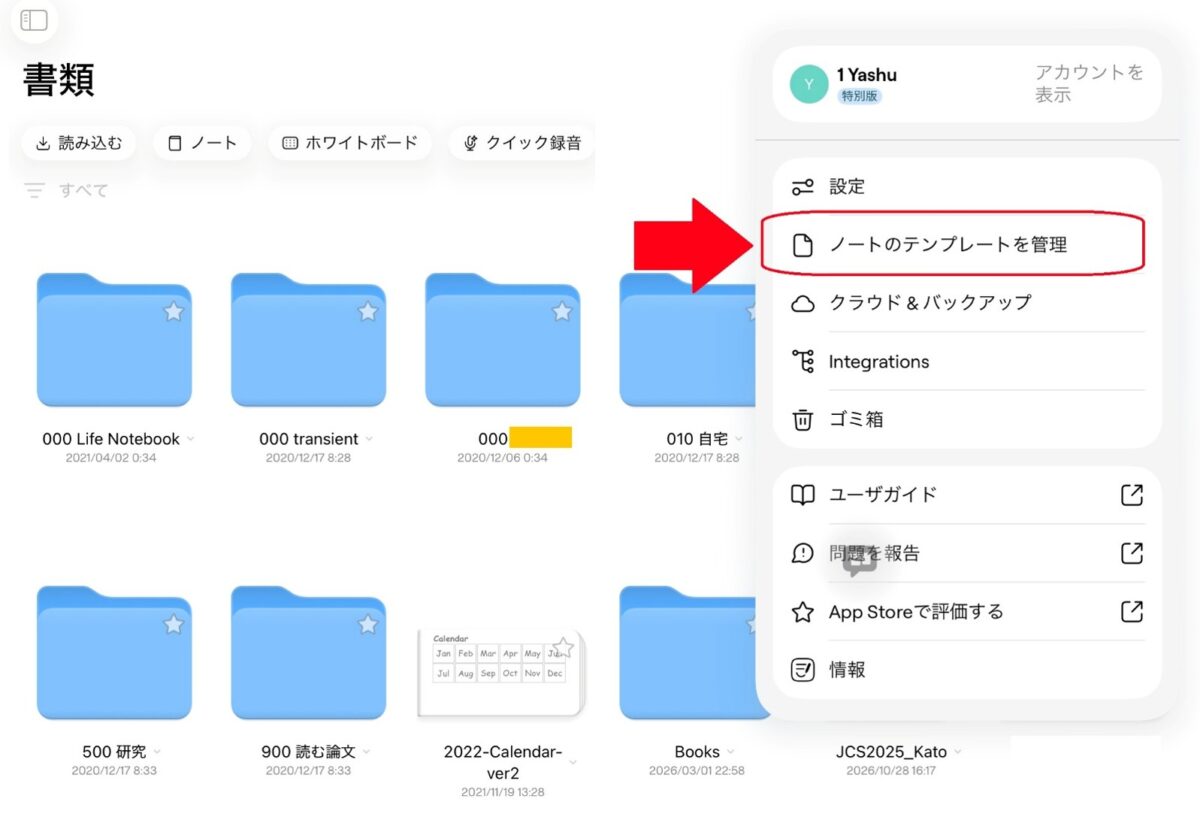
現れた画面の「ノートのテンプレートを管理」をタップします。
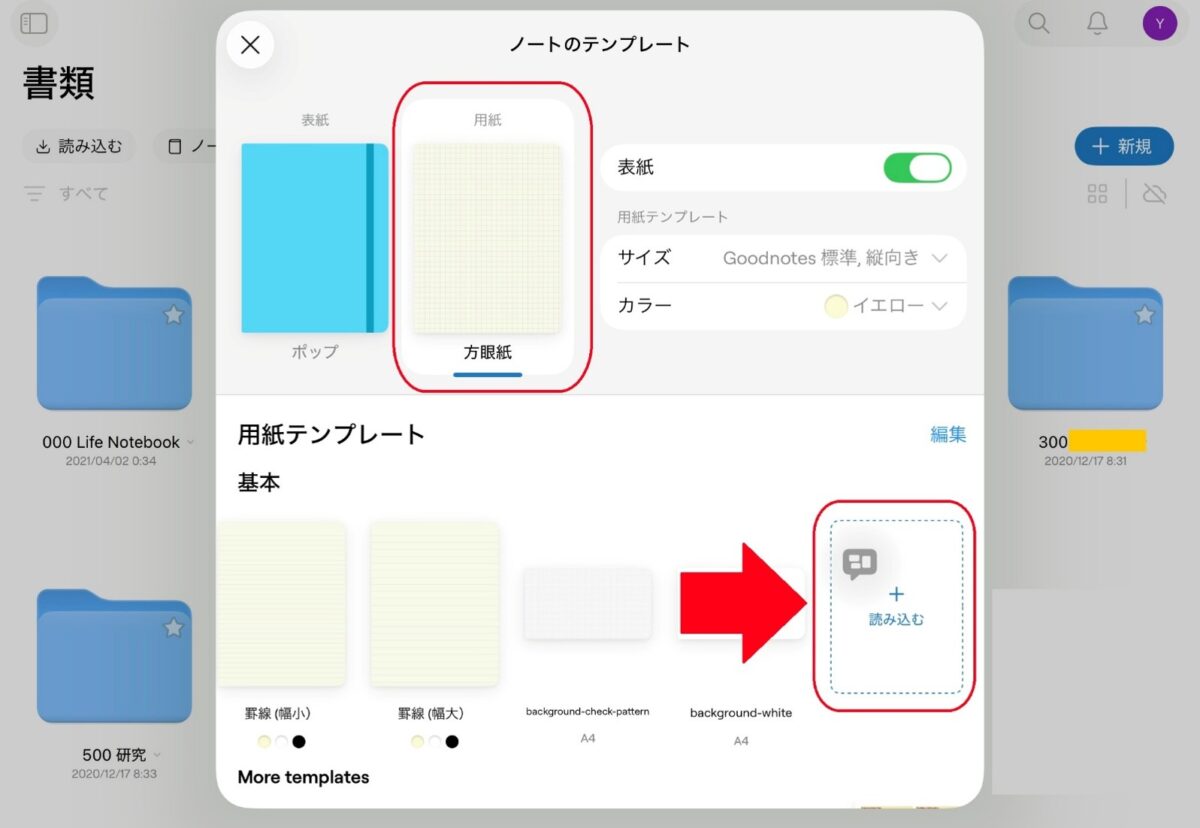
「ノートのテンプレート」画面が表示されます。
サムネイルで「表紙」と「用紙」が表示されますので、「用紙」を選択しておき、「用紙テンプレート」の「基本」の右端にある「読み込む」をタップします。
「写真から」か「ファイルから」を選ぶ小さな画面が表示されますので、ここでは「ファイルから」をタップします。
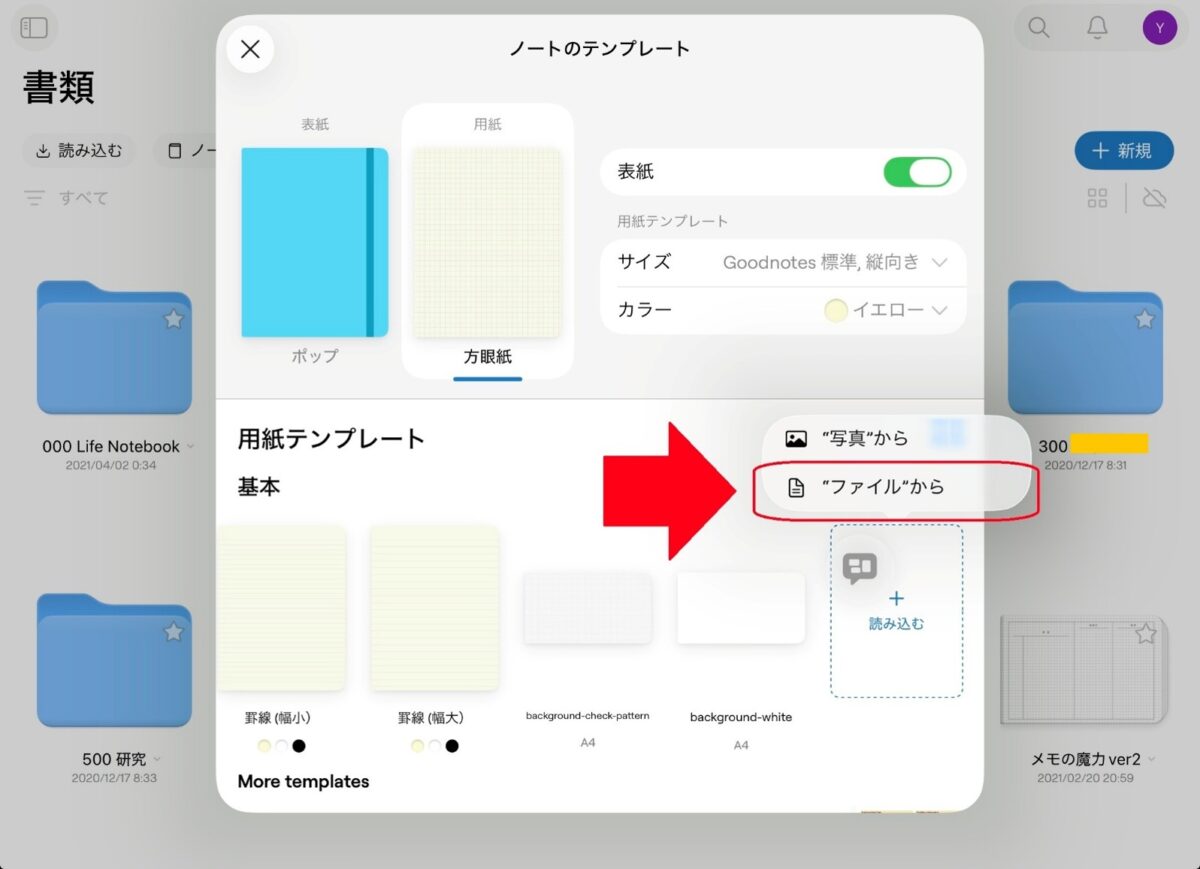
ここではテンプレートに登録するファイルを「このiPad内」のファイル「メモの魔力 ver2」を登録してみます。「メモの魔力 ver2」をタップします。
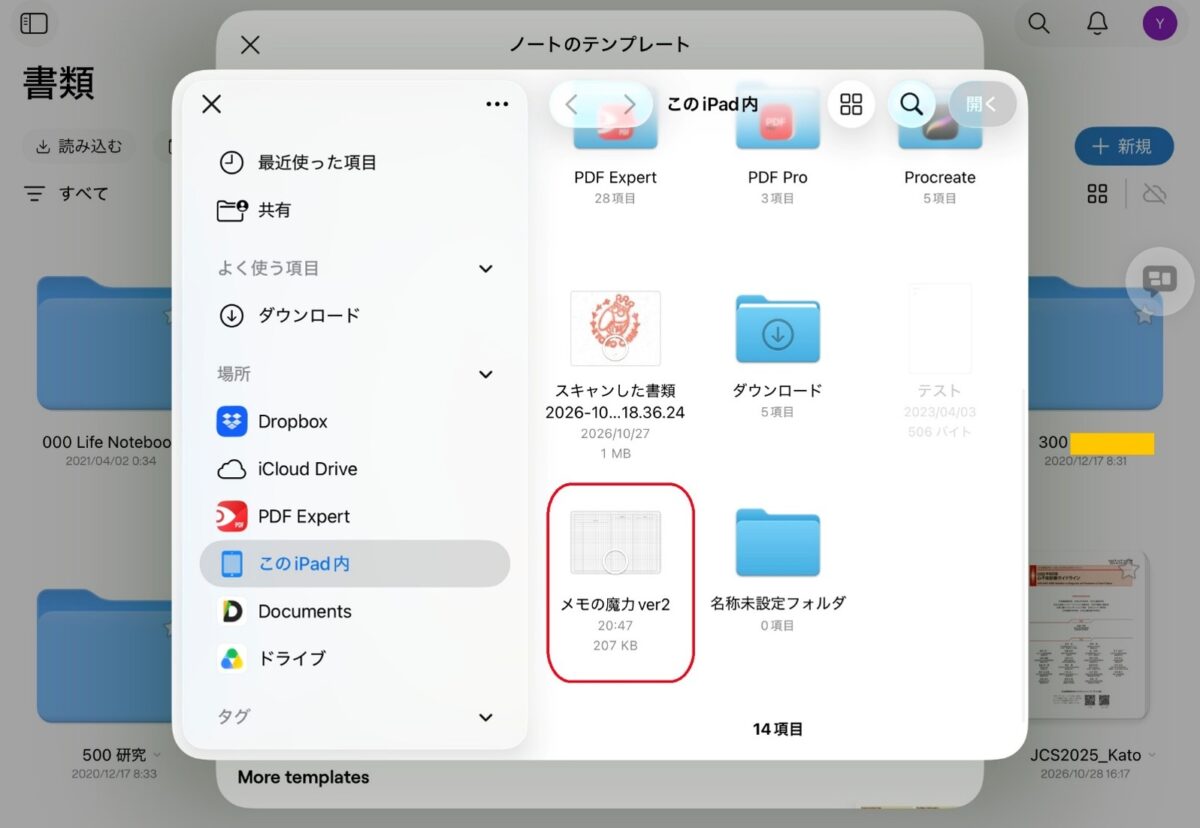
「メモの魔力ver2」をタップして選んだ後に、右上にある「開く」をタップします。
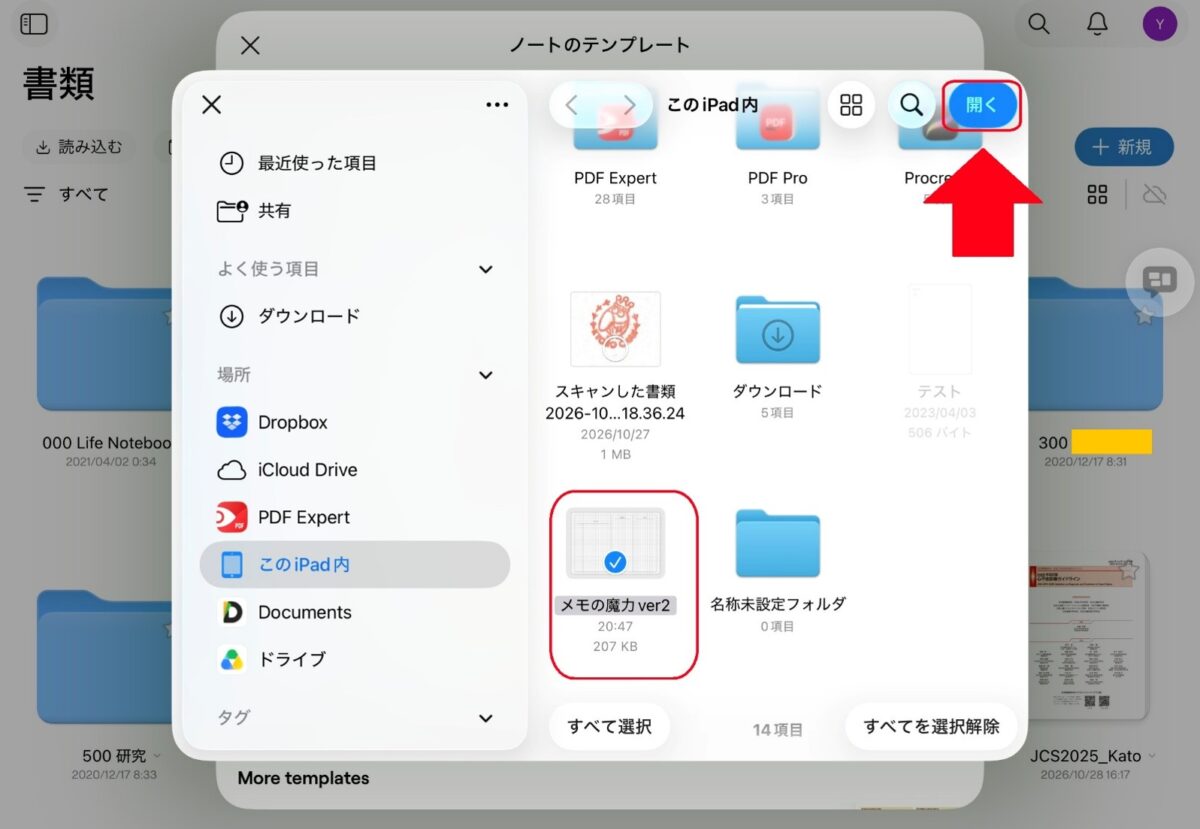
下のような画面が現れますので「読み込む」をタップします。
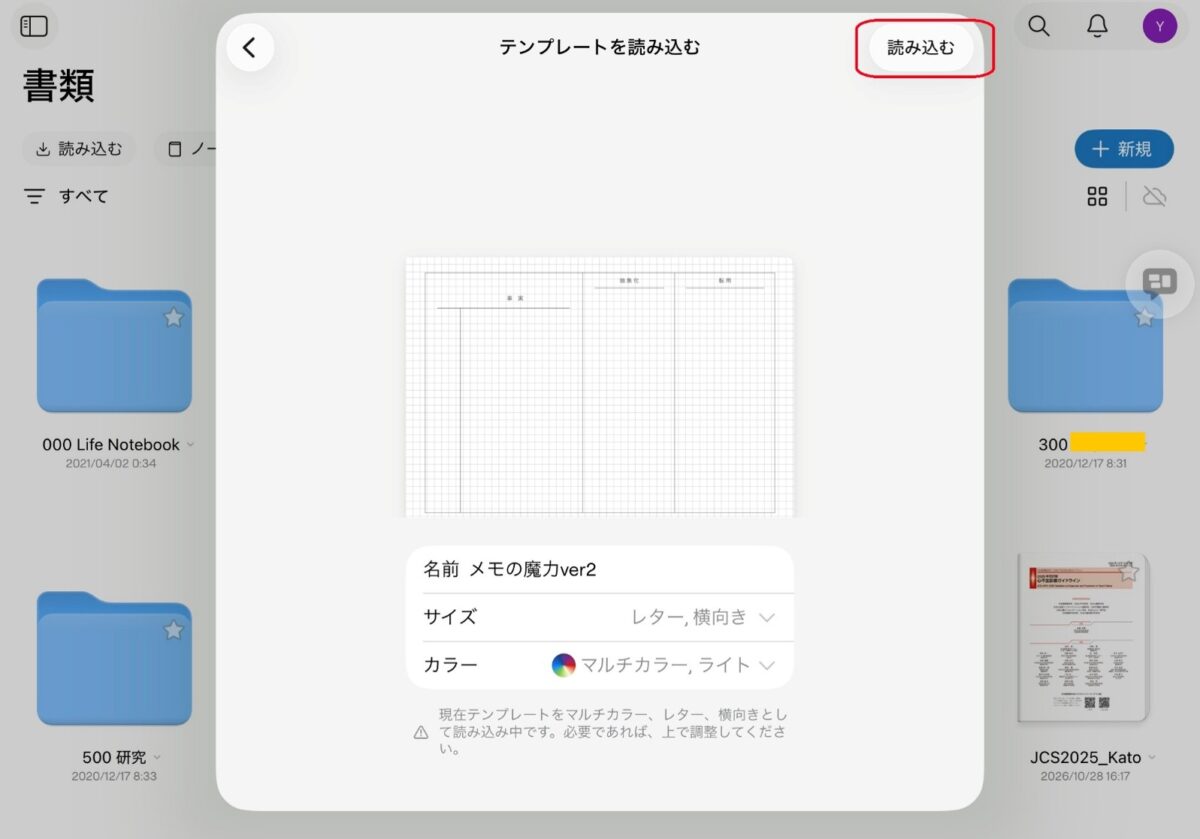
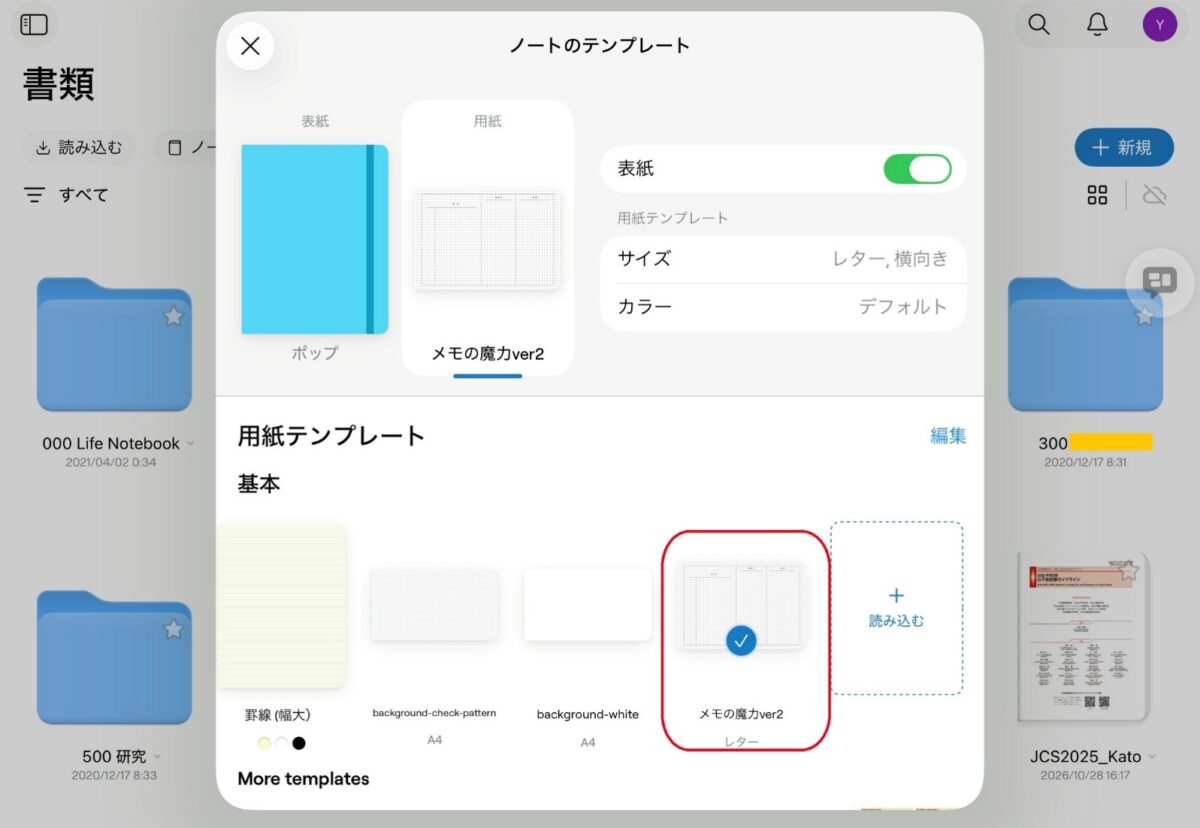
すると、ノートのテンプレートの画面の「用紙テンプレート」の「基本」の右端に先ほどの「メモの魔法ver2」がテンプレートしてしっかりと登録されていることを確認できました。
注意ポイント
複数ページからなるファイルをこの方法でカスタムテンプレートとして登録すると、最初のページのみが登録されます。そのため複数ページからなるファイルを使う場合は、下にご紹介する「ノートブックとして読み込む」方法を使います。
複数ページからなるファイルの場合(ノートブックとして読み込む)

デジタルプランナーなどの複数ページからなるファイルの場合は、ノートブックとしてそのまま取り込みます。方法の概要は下の通りです。
- Goodnotesアプリを開きます。
- 画面上の新規作成ボタン(+マーク)をタップし、「読み込み」を選択します。
- 先ほど保存したファイルを選択すると、そのまま複数ページのノートとしてGoodnotes内に追加され、すぐに書き込みやページ追加ができるようになります。
年間手帳テンプレートは、マンスリーとデイリーページからなる自作の手帳のテンプレートです。リンク付きで、マンスリーとデイリーページを行き来できます。
→ Goodnotesで利用する無料の年間手帳テンプレートPDFをご紹介する記事はこちら
はじめに、利用する手帳テンプレート(「GNCalendar2027」)はすでに「このiPad内」にダウンロードして準備した後の状態として説明します。
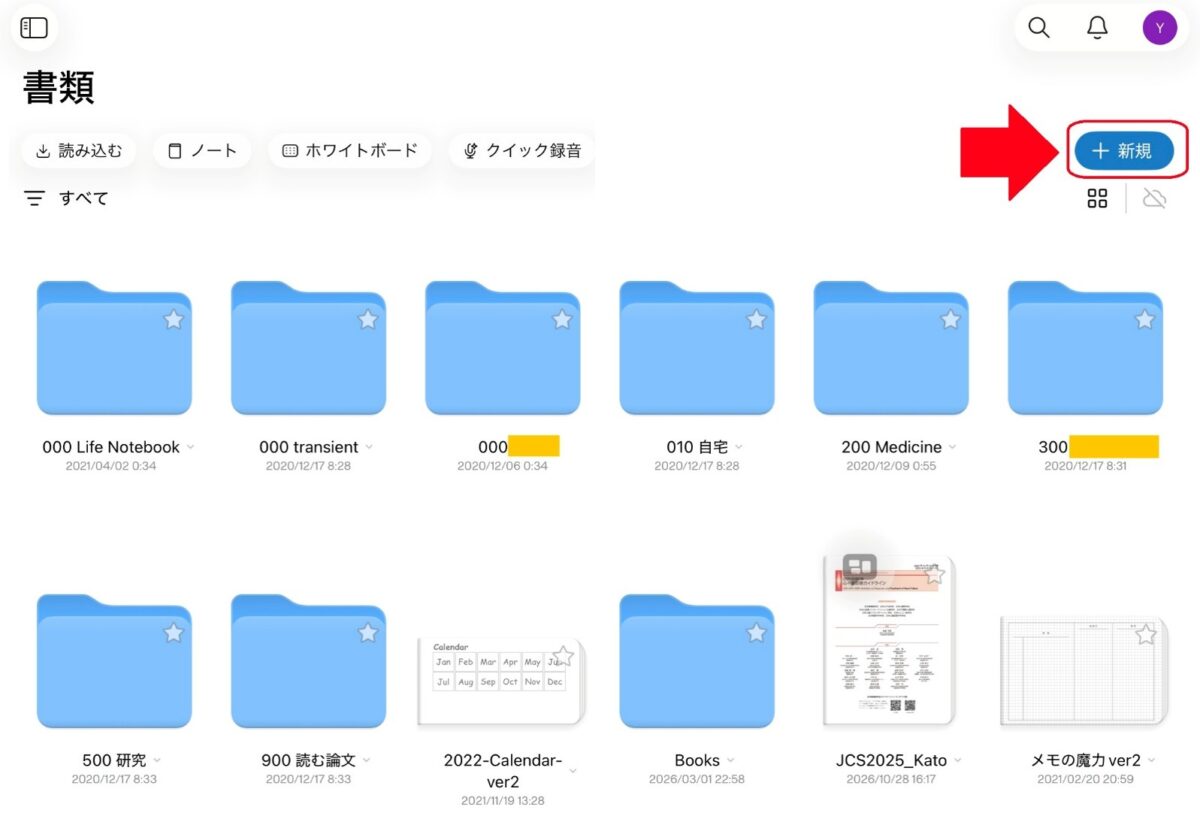
Goodnotesの下のような画面の中の「新規」をタップします。
現れた画面の中の「読み込む」をタップします。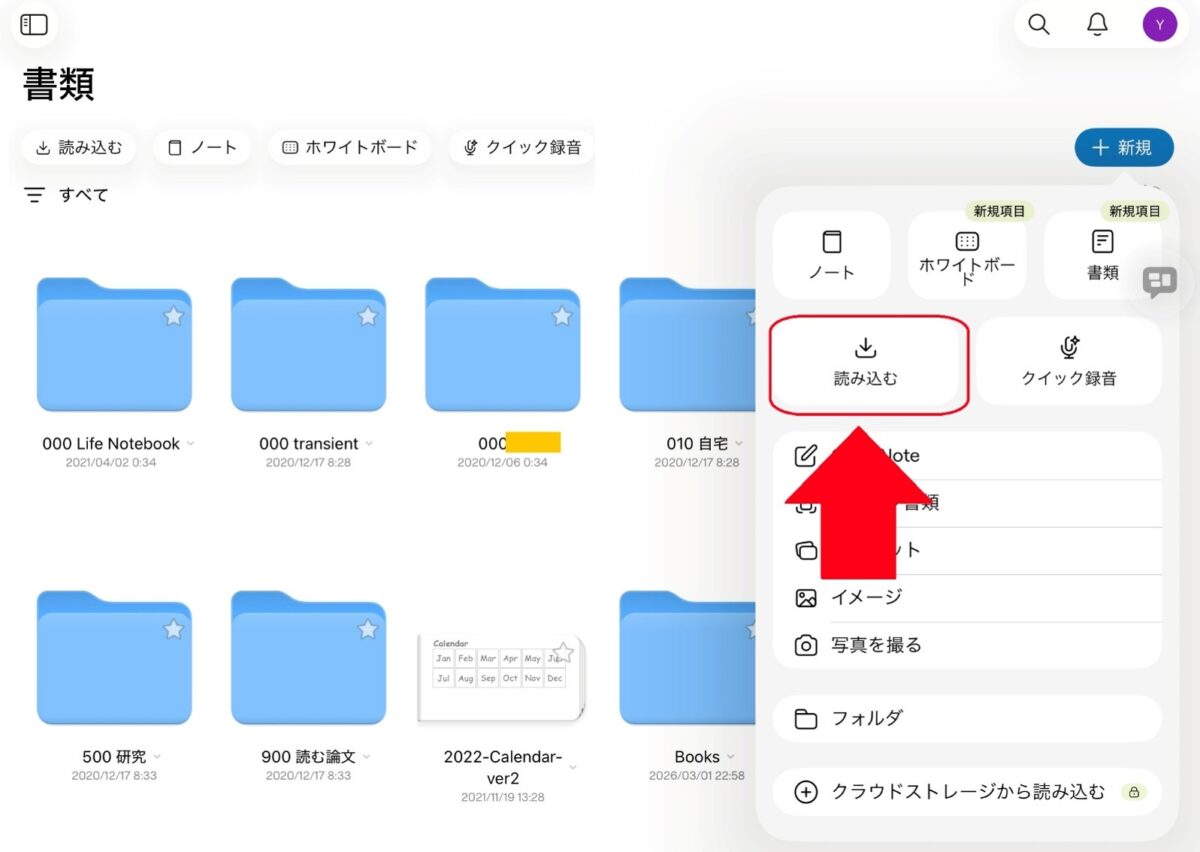
ダウンロードしたファイルがあるフォルダに移動します。ここでは、「このiPad内」に「GNCalendar2027」としてダウンロード・保存していたPDFファイルをタップし、画面右上の「開く」をタップします。
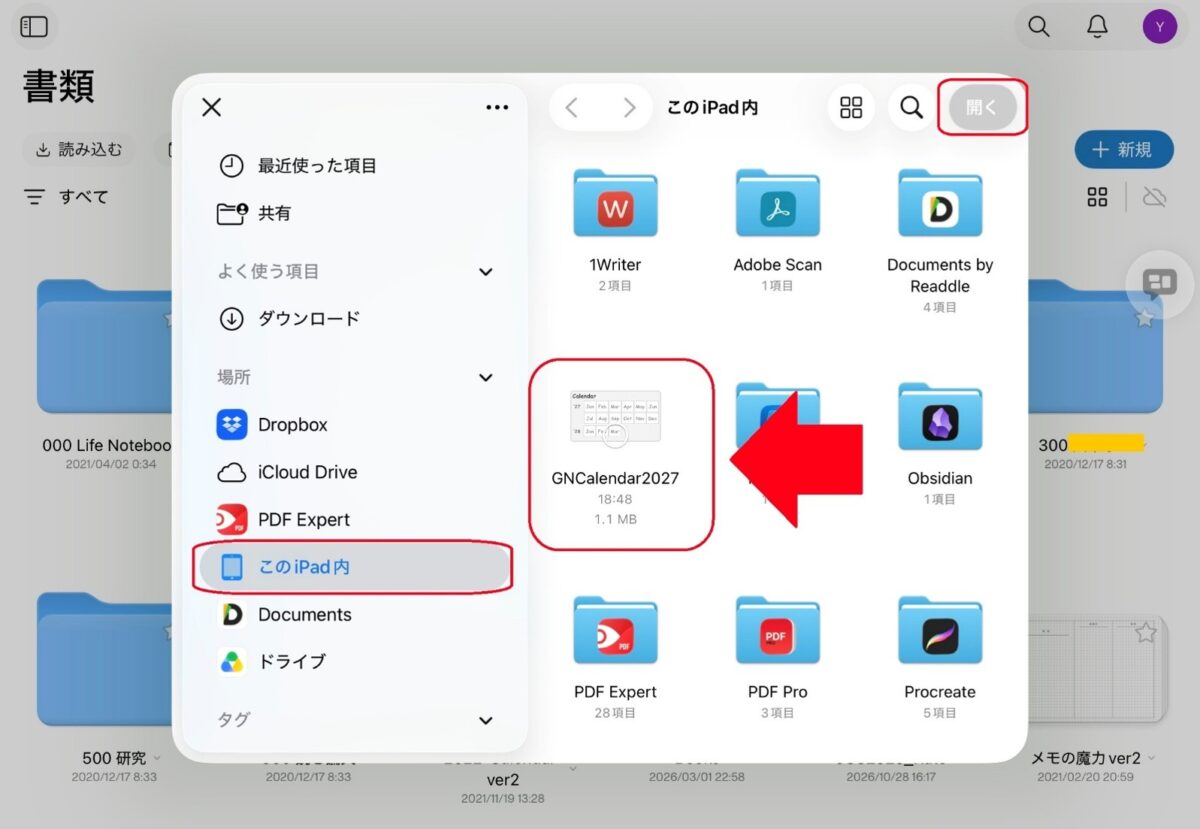
うまくいくと次のような画面が現れます。
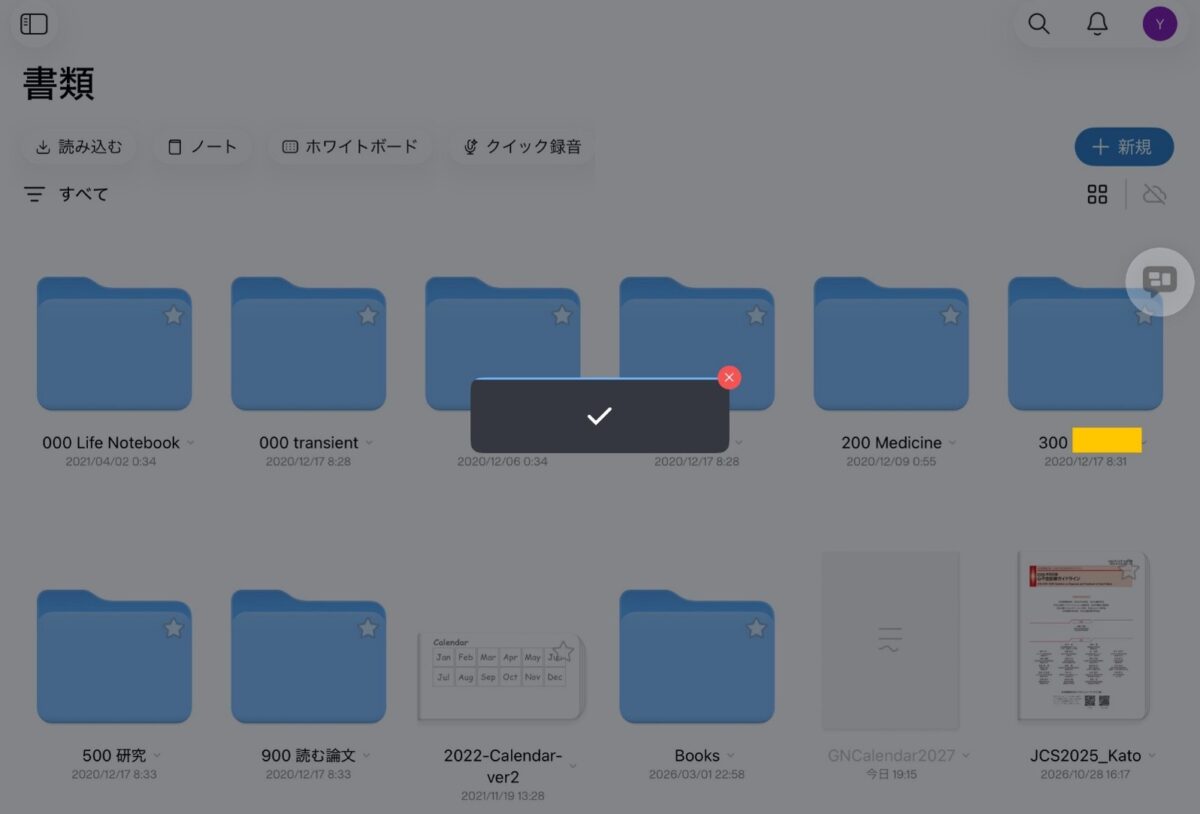
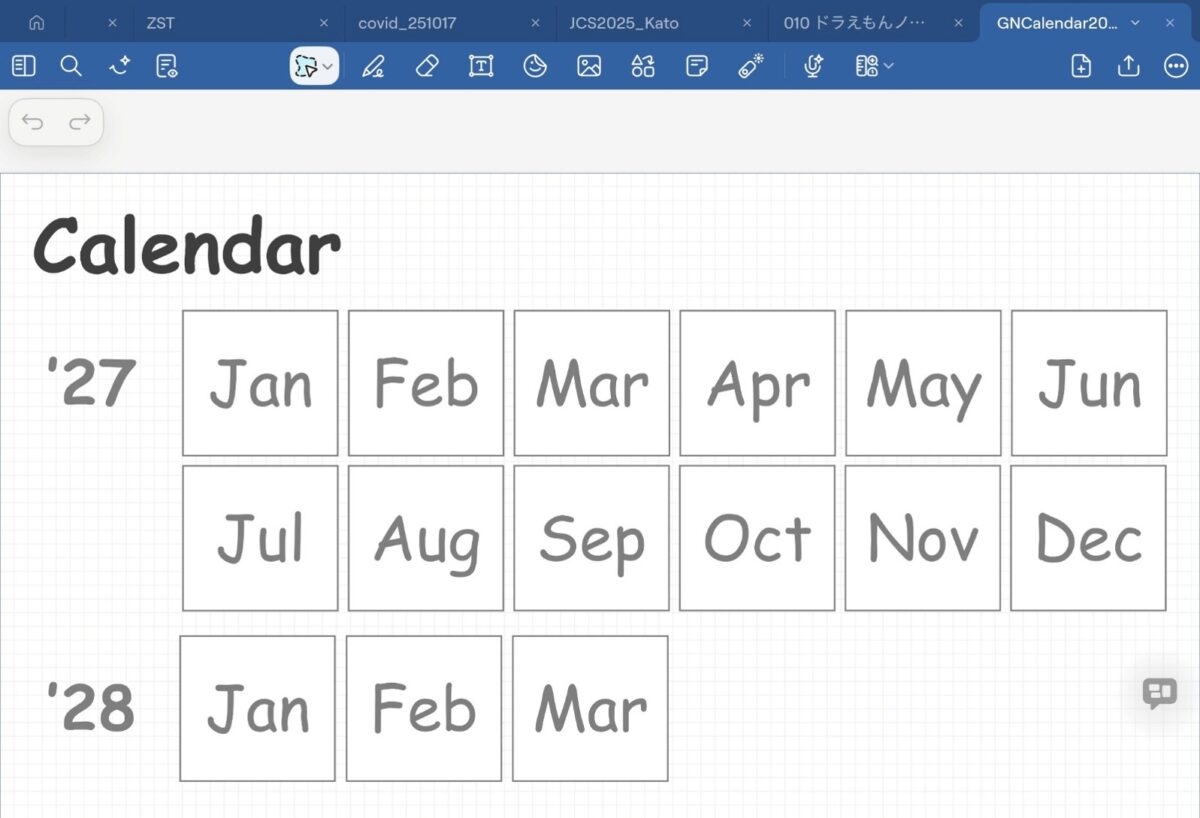
そして下のように、Goodnotes内に取り込まれたファイルが表示されます。
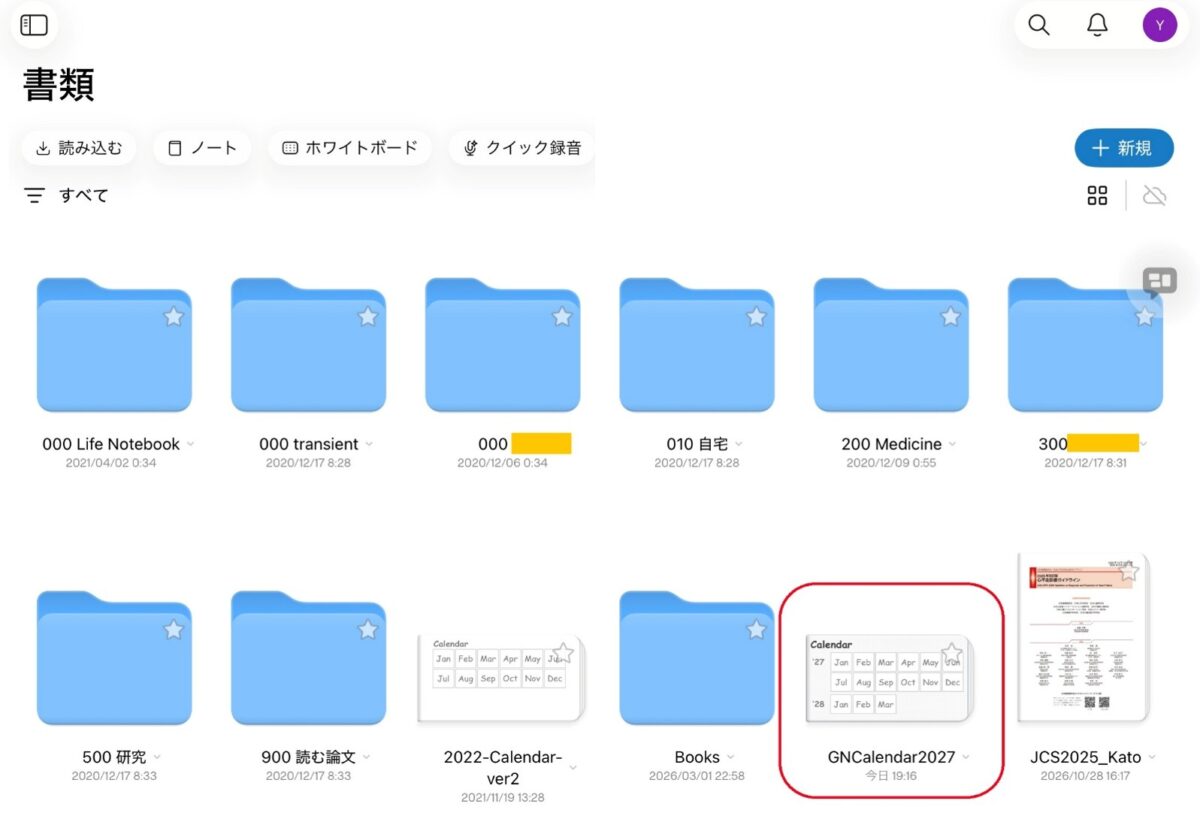
ちなみに取り込まれたファイルは、下のように、フォルダ内にしっかりと取り込まれていることがわかります。
3. 登録したテンプレートの利用開始

準備がすべて整ったら、実際にテンプレートを使ったノート作成や運用をスタートしましょう。
新規ノート作成時やページ追加時のテンプレート適用
新しくノートを作る際は、テンプレートの選択画面から今回登録したお気に入りのデザインを選びます。また、既存のノート内で「ページを追加」する際にも、テンプレートとして指定して呼び出すことができます。
新たにノートを作る場合は、下の画像で右上の「新規」をタップして、現れた画面から「ノート」をタップして選びます。
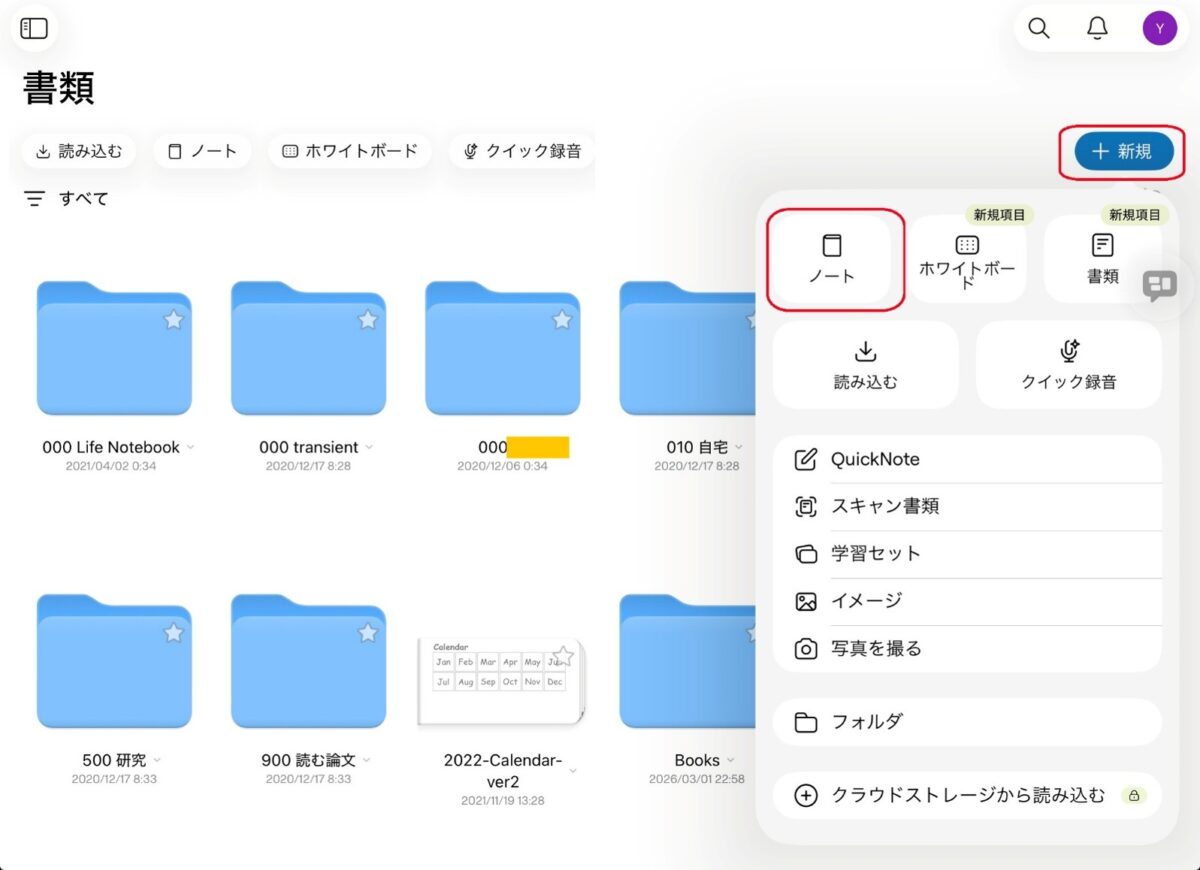
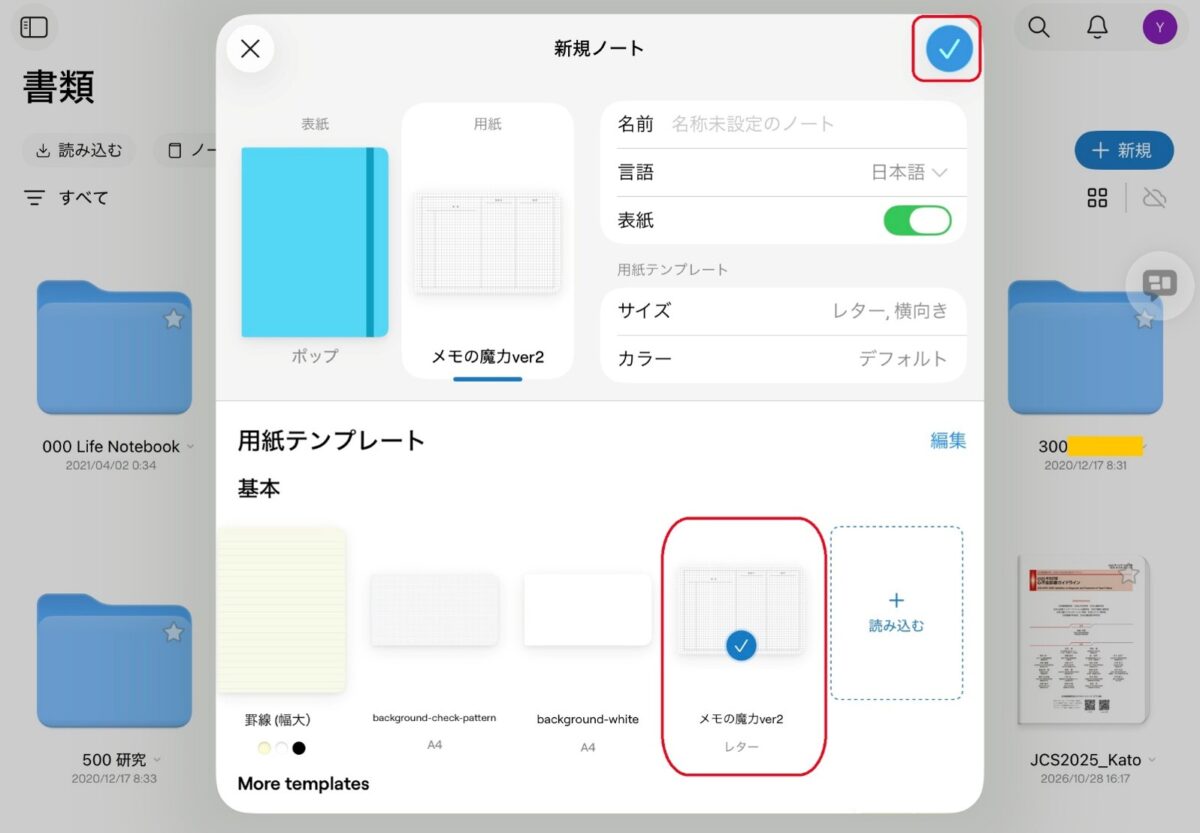
テンプレートを選ぶ画面が表示されます。
この例では、「用紙テンプレート」の「基本」の右端に「メモの魔力ver2」を先ほど登録しましたので、これをタップしてみます。そのあとに画面右上の「✓」をタップします。
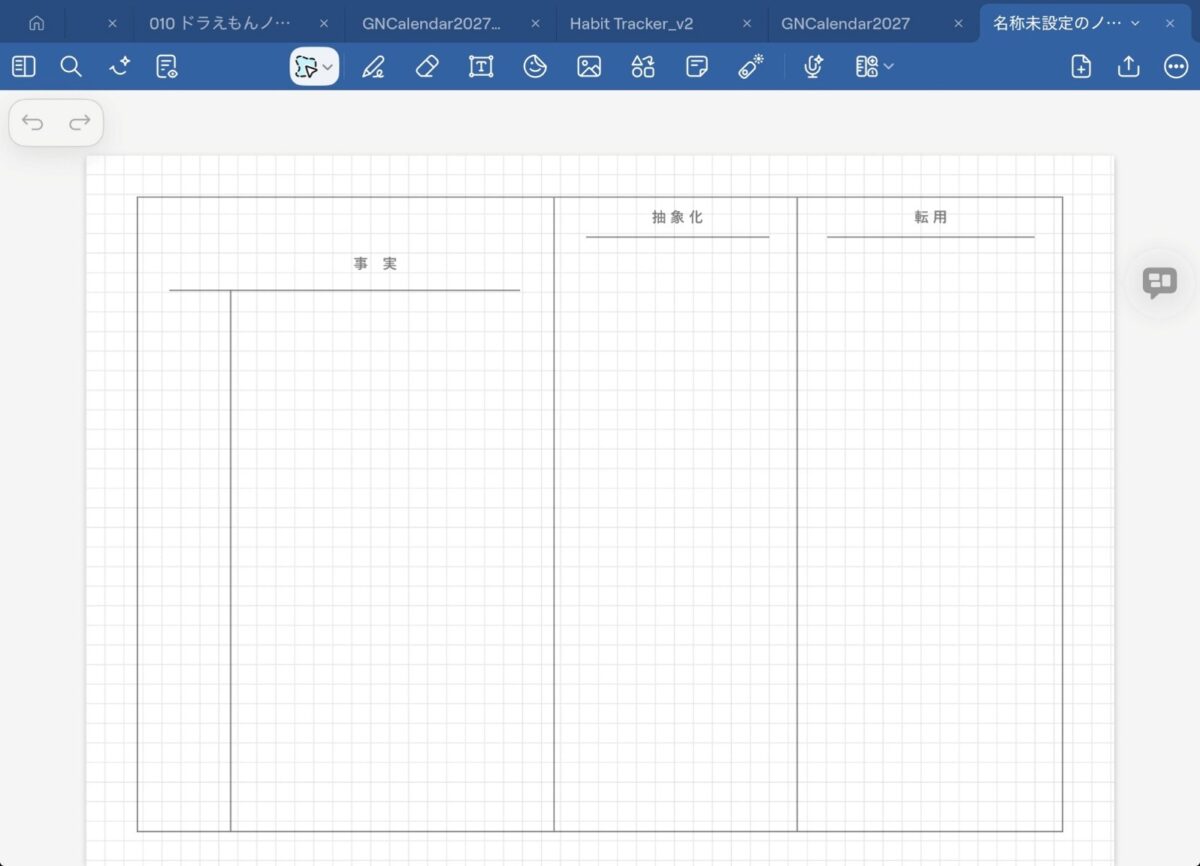
すると下のように「メモの魔力ver2」のテンプレートを使ったノートが新たにできました。
- 新たにページを追加する時には、このページを左側にスワイプすると、同じテンプレートを使ったページが追加されます。
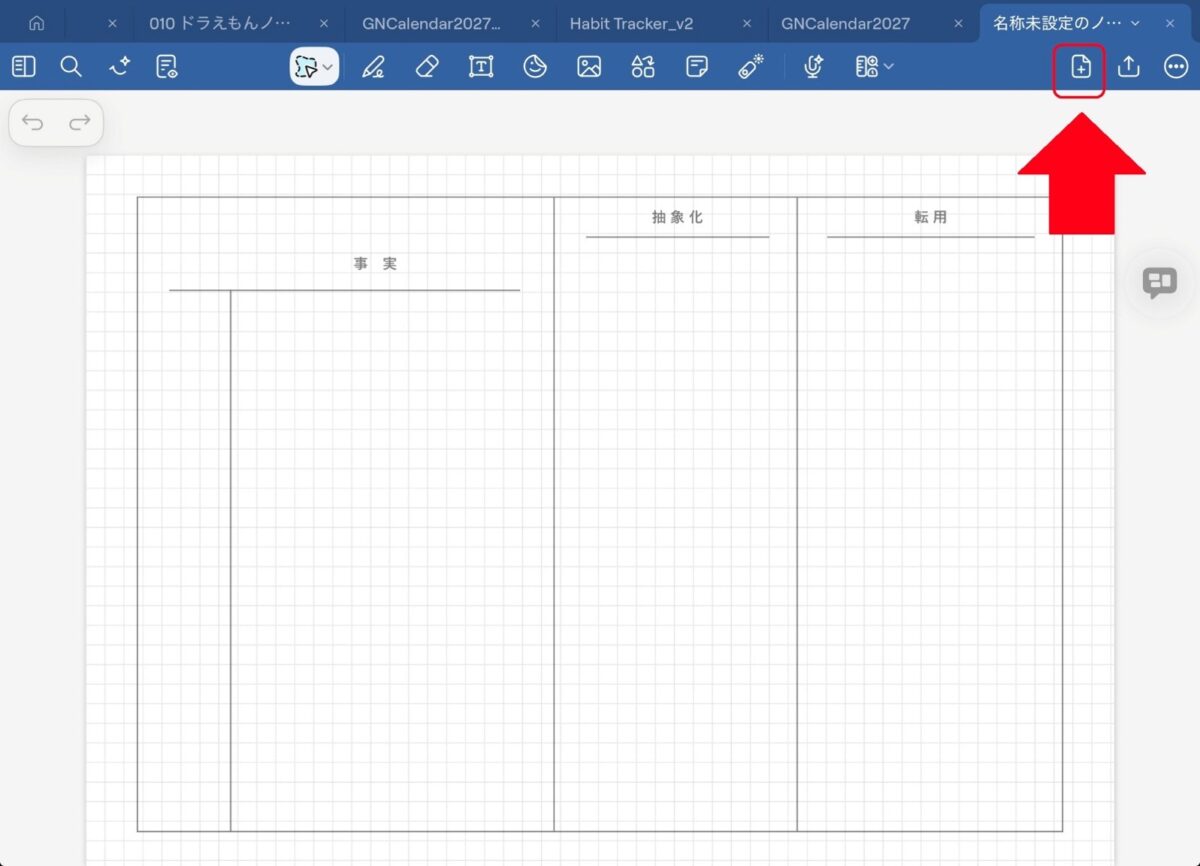
または下の図の赤枠をタップすると「ページを追加」の画面が表示されますので、そこからお好みの別のテンプレートを追加することも可能です。
複数ページからなるファイルの場合(ノートブックとして読み込んだファイルの場合)

デジタルプランナー等の複数のページからなるファイルについては、すぐ上でご紹介したようなテンプレート適用の手順は不要です。
読み込んだファイルそのものをタップして、普通のファイル(ノート)として使っていきます。
さいごに: デジタルプランナーやメモとしての活用ポイント
GoodnotesにPDFテンプレートを取り込むことで、市販のノート以上に自分に合った最高のデジタルノート環境が作れます。
デジタルプランナーなどの多ページファイルであれば、リンク機能を使った快適なスケジュール管理に活用できます。一方、単一ページのテンプレートであれば、日々のメモやタスク管理のベースとして何度でも繰り返し活用することが可能です。
自分のスタイルに合わせたテンプレートを取り入れましょう。